# vue-transition过渡动画
Vue 提供 transition 的封装组件,在下列情形中,可以给任何元素和组件添加进入/离开过渡
- 条件渲染 (使用 v-if)
- 条件展示 (使用 v-show)
- 动态组件
- 组件根节点
<!DOCTYPE html>
<html lang="en">
<head>
    <meta charset="UTF-8">
    <title>Title</title>


    <script src="https://cdn.jsdelivr.net/npm/vue@2"></script>

    <!--2. 自定义两组样式,来控制transition 内部的元素实现动画-->
    <style>
        /*v-enter 是进入之前,元素的起始状态*/
        /*v-leave-to 离开之后动画的终止状态*/
        .v-enter,.v-leave-to{
            opacity:  0;/*透明度*/
            transform: translateX(150px);
			color:red;
        }
         /*入场(离场)动画的时间段   */
        .v-enter-active,.v-leave-active{
            transition: all 0.8s ease;
			color:blue;

        }

        .my-enter,.my-leave-to{
            opacity:  0;/*透明度*/
            transform: translateY(70px);
        }
        .my-enter-active,.my-leave-active{
            transition: all 0.8s ease;

        }
    </style>
</head>
<body>

    <div id="app">
        <input type="button" value="toggle" @click="flag=!flag">
        <input type="button" value="toggle2" @click="flag2=!flag2">

        <!--1. 使用transition元素把需要被动画控制的元素,包裹起来-->
        <transition>
            <h3 v-if="flag">这是一个H3</h3>
        </transition>

        <transition  name="my">  <!--区分不同组织间动画-->
            <h6 v-if="flag2">这是一个H6</h6>
        </transition>
    </div>

<script>
    var vm = new Vue({
       el : '#app',
       data : {
           flag : false,
           flag2 : false,
       }
    });

</script>
</body>
</html>
<!DOCTYPE html>
<html>
<head>
    <meta charset="utf-8">
    <title>Vue滑动效果</title>
    <style>
        .d {
            position: absolute;
            border: 1px solid red;
            width: 30px;
            height: 30px;
        }
        @keyframes show {
            0% {
                opacity: 0;
                left: 32px;
            }
            100% {
                opacity: 1;
                left: 0;
            }
        }
        @keyframes hide {
            0% {
                opacity: 1;
                left: 0;
            }
            100% {
                opacity: 0;
                left: -32px;
            }
        }
        .show-enter-active {
            animation: show 1.2s;
        }
        .show-leave-active {
            animation: hide 1.2s;
        }
        .show-enter, .show-leave-to {
            opacity: 0;
        }
        .wrap {
            position: relative;
            width: 32px;
            height: 32px;
        }
    </style>
    <script src="https://cdn.bootcss.com/vue/2.4.2/vue.min.js"></script>
</head>
<body>
<div id="app">
    <p>{{ message }}</p>
    <div class="wrap">
        <transition name="show">
            <div class="d" v-for="item in list" :key="item.id" v-if="count === item.id">
                {{ item.text }}
            </div>
        </transition>
    </div>
    <button @click="add">add</button>
</div>

<script>
    new Vue({
        el: '#app',
        data () {
            return {
                message: 'Hello Vue.js!',
                count: 0,
                list: [
                    {id: 0, text: 'aaa'},
                    {id: 1, text: 'bbb'},
                    {id: 2, text: 'ccc'}
                ]
            }
        },
        methods: {
            add: function () {
                if (this.count < this.list.length - 1) {
                    this.count += 1;
                } else {
                    this.count = 0;
                }
            }
        }
    })
</script>
</body>
</html>
# transition实现原理
当插入或删除包含在 transition 组件中的元素时,Vue 将会做以下处理:
- 自动嗅探目标元素是否应用了 CSS 过渡或动画,如果是,在恰当的时机添加/删除 CSS 类名。
- 如果过渡组件提供了 JavaScript 钩子函数,这些钩子函数将在恰当的时机被调用。
- 如果没有找到 JavaScript 钩子并且也没有检测到 CSS 过渡/动画,DOM 操作 (插入/删除) 在下一帧中立即执行。
# 过渡的类名
- 插入元素
v-enter(v2版本)v-enter-from(v3):定义进入过渡的开始状态。在元素被插入之前生效,在元素被插入之后的下一帧移除。- v-enter-active:定义进入过渡生效时的状态。在整个进入过渡的阶段中应用,在元素被插入之前生效,在过渡/动画完成之后移除。这个类可以被用来定义进入 过渡的过程时间,延迟和曲线函数。
- v-enter-to: 2.1.8版及以上 定义进入过渡的结束状态。在元素被插入之后下一帧生效 (与此同时 v-enter-from 被移除),在过渡/动画完成之后移除。
- 移除元素
v-leavev-leave-from: 定义离开过渡的开始状态。在离开过渡被触发时立刻生效,下一帧被移除。- v-leave-active:定义离开过渡生效时的状态。在整个离开过渡的阶段中应用,在离开过渡被触发时立刻生效,在过渡/动画完成之后移除。这个类可以被用来定义离开过渡的过程时间,延迟和曲线函数。
- v-leave-to: 2.1.8版及以上 定义离开过渡的结束状态。在离开过渡被触发之后下一帧生效 (与此同时 v-leave-from 被删除),在过渡/动画完成之后移除。
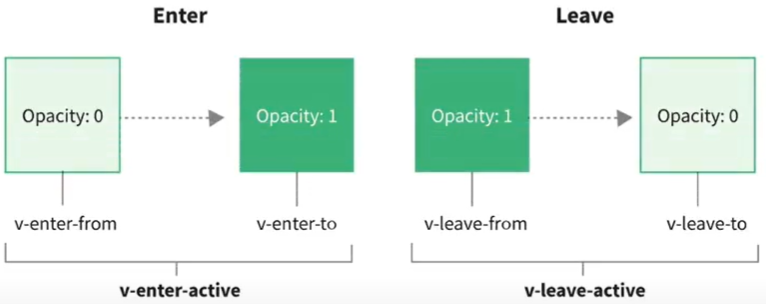
注意: vue3 的transition将vue2的transition的 v-enter 改为 v-enter-from , v-leave 改为 v-leave-from ,使用时css样式类名需要修改为vue的类名
提示
对于这些在过渡中切换的类名来说,如果你使用一个没有名字的 <transition>,则 v- 是这些类名的默认前缀。如果你使用了<transition name="my-transition">,那么 v- 会替换为 my-transition-。
如果transtion使用的class里既有动画又有过渡,如果想统一时间,可以在
<transition type='transition'>(或者type='animation')来决定时长根据谁执行。或者<transition :duration='1000'>(:duration="{enter:1000,leave:4000}")[duration控制过渡动画时间,还可以精细到入场出场动画时间]
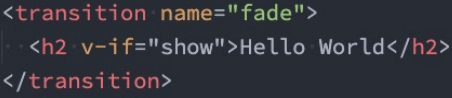
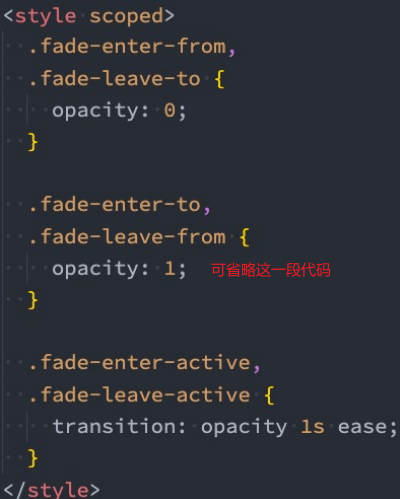
过渡写法
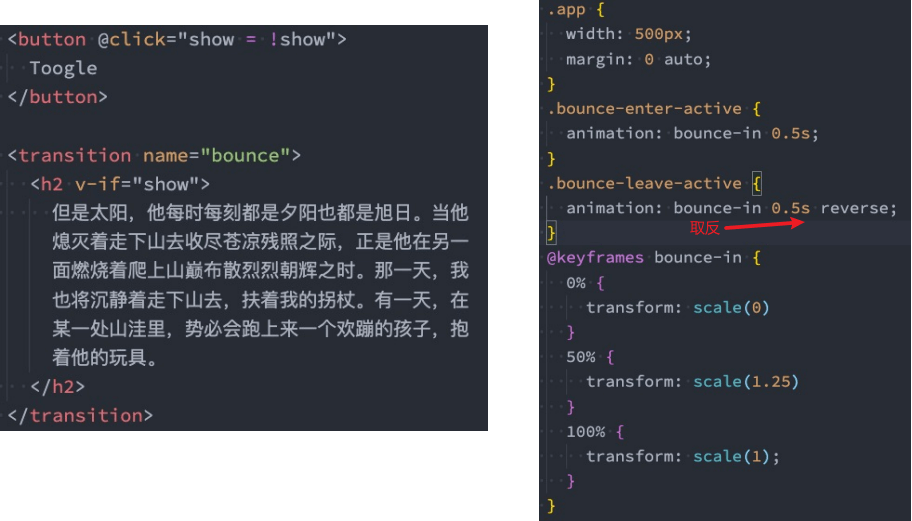
动画写法: 当动画步骤相反时注意取反
同时使用过渡和动画
- Vue为了知道过渡的完成,内部是在监听 transitionend 或 animationend;如果只是使用了其中的一个,那么Vue能自动识别类型并设置监听;
- 多个的话,需要设置 type 属性为 animation 或者 transition 来明确的告知Vue监听的类型
- 也可以显示的来指定过渡的时间,通过 duration 属性
- number类型:同时设置进入和离开的过渡时间;
- object类型:分别设置进入和离开的过渡时间
<template>
  <div class="app">
    <div><button @click="isShow = !isShow">显示/隐藏</button></div>

    <transition name="why" type="transition" :duration="{enter: 800, leave: 1000}">
      <h2 class="title" v-if="isShow">Hello World</h2>
    </transition>
  </div>
</template>

<script>
  export default {
    data() {
      return {
        isShow: true
      }
    }
  }
</script>

<style scoped>
  .app {
    width: 200px;
    margin: 0 auto;
  }

  .title {
    display: inline-block;
  }

  .why-enter-from,
  .why-leave-to {
    opacity: 0;
  }

  .why-enter-active,
  .why-leave-active {
    transition: opacity 1s ease;
  }

  .why-enter-active {
    animation: bounce 1s ease;
  }

  .why-leave-active {
    animation: bounce 1s ease reverse;
  }

  @keyframes bounce {
    0% {
      transform: scale(0)
    }

    50% {
      transform: scale(1.2);
    }

    100% {
      transform: scale(1);
    }
  }
</style>
# vue-transition CSS动画
CSS 动画用法同 CSS 过渡,区别是在动画中 v-enter 类名在节点插入 DOM 后不会立即删除,而是在 animationend 事件触发时删除。
# 自定义过渡类名
enter-classenter-from-class- enter-active-class
- enter-to-class (2.1.8+)
leave-classleave-from-class- leave-active-class
- leave-to-class (2.1.8+) 他们的优先级高于普通的类名,这对于 Vue 的过渡系统和其他第三方 CSS 动画库,如 Animate.css 结合使用十分有用。
# vue-transition 借助Animate.css
cnpm i animate.css -S
import "animate.css";
- 用法一:直接使用animate库中定义的 keyframes 动画;
.why-enter-active {
animation: bounceInUp 1s ease-in;
}

.why-leave-active {
animation: bounceInUp 1s ease-in reverse;
}
- 用法二:直接使用animate库提供给我们的类;
- animate__animated设置动画的时间等,是必须的类,不能缺失
<template>
  <div class="app">
    <div><button @click="isShow = !isShow">显示/隐藏</button></div>

    <transition enter-active-class="animate__animated animate__fadeInDown"
                leave-active-class="animate__animated animate__flipInY">
      <h2 class="title" v-if="isShow">Hello World</h2>
    </transition>
  </div>
</template>

<script>
  export default {
    data() {
      return {
        isShow: true
      }
    }
  }
</script>

<style scoped>
  .title {
    display: inline-block;
    transform: translateX(100px)
  }
	<!-- 调整动画的方向 -->
  .animate__flipInY {
    animation-direction: reverse;
  }
</style>
<!DOCTYPE html>
<html lang="en">
<head>
	<meta charset="UTF-8">
	<title>Title</title>
	<script src="https://cdn.jsdelivr.net/npm/vue@2"></script>
   <link
	   rel="stylesheet"
	   href="https://cdnjs.cloudflare.com/ajax/libs/animate.css/4.1.1/animate.min.css"
	 />
	<!--入场 bounceIn   离场 ounceOut-->
</head>
<body>
	<div id="app">
		<input type="button" value="toggle" @click="flag=!flag">
	   <transition enter-active-class="animate__bounceIn"
					leave-active-class="animate__bounceOut"
					:duration="{ enter: 200, leave: 2000 }">

			<h3 v-if="flag" class="animate__animated">react~~~</h3>
		</transition>
	</div>
	<script>
		var vm = new Vue({
			el : '#app',
			data : {
				flag : false,
			}
		});
	</script>
</body>
</html>
注意类的写法:引入的animate版本不一致,写的类名也不同
<!DOCTYPE html>
<html lang="en">
<head>
	<meta charset="UTF-8">
	<title>Title</title>
	<script src="https://cdn.jsdelivr.net/npm/vue@2"></script>
 <!--  <link rel="stylesheet" href="https://cdnjs.cloudflare.com/ajax/libs/animate.css/4.1.1/animate.min.css"/> -->
	 <link  href="https://cdn.jsdelivr.net/npm/animate.css@3.5.1" rel="stylesheet" type="text/css">
	<!--入场 bounceIn   离场 ounceOut-->
</head>
<body>
 <div id="example-3">
   <button @click="show = !show">
	 Toggle render
   </button>
   <transition
	 name="custom-classes-transition"
	 enter-active-class="animated tada"
	 leave-active-class="animated bounceOutRight"
   >
	 <p v-if="show">hello</p>
   </transition>
 </div>
	<script>
	   new Vue({
		 el: '#example-3',
		 data: {
		   show: true
		 }
	   })
	</script>
</body>
</html>
# vue-transition和js钩子
- 当使用js钩子时,已经写了transition部分css动画,可以直接添加:css='false'(不去执行添加减少css逻辑,优化性能)避免干扰,如果不加,则css和js动画都会执行 。
- 当使用JavaScript来执行过渡动画时,需要进行done 回调,否则它们将会被同步调用,过渡会立即完成。
<transition
v-on:before-enter="beforeEnter" // 动画开始前,设置初始状态
v-on:enter="enter" // 执行动画
v-on:after-enter="afterEnter" // 动画结束,清理工作
v-on:enter-cancelled="enterCancelled" // 取消动画
v-on:before-leave="beforeLeave"
v-on:leave="leave"
v-on:after-leave="afterLeave"
v-on:leave-cancelled="leaveCancelled"
></transition>
<script>
methods: {
	beforeEnter(el) {
		el.style.opacity = 0 // 设置初始状态
	},
	enter(el, done) {
		document.body.offsetHeight; // 触发回流激活动画,要不然不会立刻动画
		el.style.opacity = 1 // 设置结束状态
		el.addEventListener('transitionend',done)//触发下一步操作,after-enter
	}
}
</script>
<transition
  :css="false"
  @before-enter="handleBeforeEnter"
>
<transition
  v-on:before-enter="beforeEnter"
  v-on:enter="enter"
  v-on:after-enter="afterEnter"
  v-on:enter-cancelled="enterCancelled"

  v-on:before-leave="beforeLeave"
  v-on:leave="leave"
  v-on:after-leave="afterLeave"
  v-on:leave-cancelled="leaveCancelled"
>
  <!-- ... -->
</transition>
<script>
// ...
methods: {
  // --------
  // 进入中
  // --------

  beforeEnter: function (el) {
    // ...
  },
  // 此回调函数是可选项的设置
  // 与 CSS 结合时使用
  enter: function (el, done) {
    // ...
    done()
  },
  afterEnter: function (el) {
    // ...
  },
  enterCancelled: function (el) {//动画被打断
    // ...
  },

  // --------
  // 离开时
  // --------

  beforeLeave: function (el) {
    // ...
  },
  // 此回调函数是可选项的设置
  // 与 CSS 结合时使用
  leave: function (el, done) {
    // ...
    done()
  },
  afterLeave: function (el) {
    // ...
  },
  // leaveCancelled 只用于 v-show 中
  leaveCancelled: function (el) {//动画被打断
    // ...
  }
}
</script>
# vue-transition借助第三方库VelocityJS
<script
	src="https://cdnjs.cloudflare.com/ajax/libs/velocity/1.2.3/velocity.min.js">
</script>
<script>
Vue.component('message', {
	template: `
	<transition name="fade"
		:css="false" // 禁用css
		@before-enter="beforeEnter"
		@enter="enter"
		@before-leave="beforeLeave"
		@leave="leave">
	</transition>
	`,
	methods: {
		beforeEnter(el) {
			el.style.opacity = 0
		},
		enter(el, done) {
			Velocity(el, { opacity: 1 }, { duration: 500, complete: done })
		},
		beforeLeave(el) {
			el.style.opacity = 1
		},
		leave(el, done) {
			Velocity(el, { opacity: 0 }, { duration: 500, complete: done })
		}
	},
})
</script>
# gsap库进行vue-transition动画
cnpm install gsap -S
<template>
  <div class="app">
    <div><button @click="isShow = !isShow">显示/隐藏</button></div>

    <transition @enter="enter"
                @leave="leave"
                :css="false">
      <h2 class="title" v-if="isShow">Hello World</h2>
    </transition>
  </div>
</template>

<script>
  import gsap from 'gsap';

  export default {
    data() {
      return {
        isShow: true,
      }
    },
    methods: {
      enter(el, done) {
        console.log("enter");
        gsap.from(el, {
          scale: 0,
          x: 200,
          onComplete: done
        })
      },
      leave(el, done) {
        console.log("leave");
        gsap.to(el, {
          scale: 0,
          x: 200,
          onComplete: done
        })
      }
    }
  }
</script>

<style scoped>
  .title {
    display: inline-block;
  }
</style>
- 数字变化
<template>
  <div class="app">
    <input type="number" step="100" v-model="counter">
    <!-- <h2>当前计数: {{showCounter}}</h2> -->
    <h2>当前计数: {{showNumber.toFixed(0)}}</h2>
  </div>
</template>

<script>
  import gsap from 'gsap';

  export default {
    data() {
      return {
        counter: 0,
        showNumber: 0
      }
    },
    // computed: {
    //   showCounter() {
    //     return this.showNumber.toFixed(0);
    //   }
    // },
    watch: {
      counter(newValue) {
        gsap.to(this, {duration: 1, showNumber: newValue})
      }
    }
  }
</script>
# transition mode 过渡模式
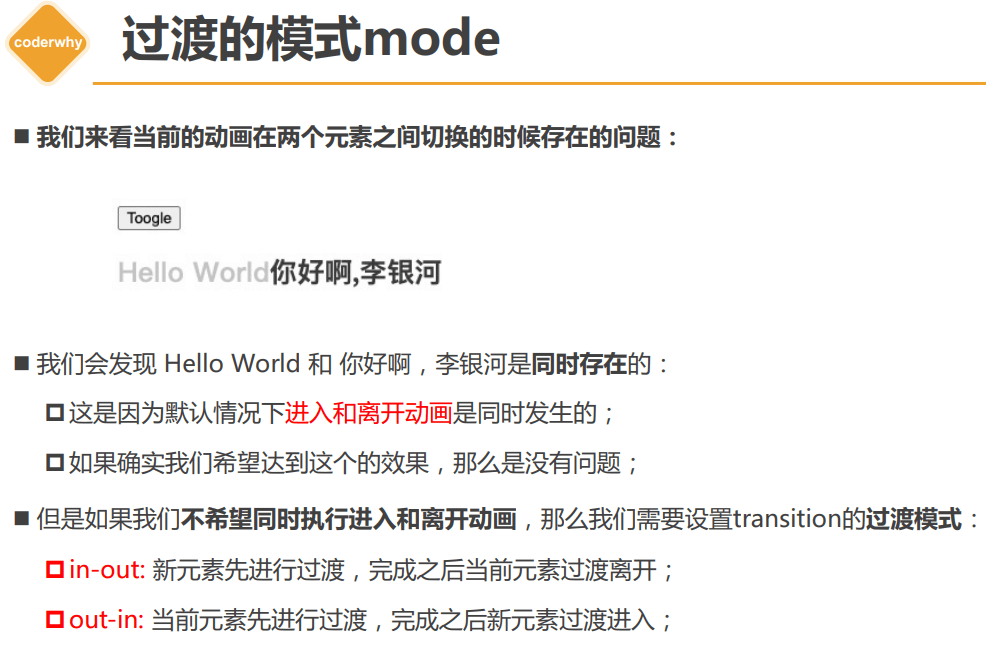
transition中有一个mode:'in-out','out-in'。
因为transition中最多可以存在两个元素,一个即将进入(v-enter),一个即将离开(v-leave)。
- 如果没有设置mode,那么这两者是同时开始执行过渡效果;
- 如果设置mode:'in-out',那么表示先等进入的元素完成过度后,才开始执行离开效果;
- 如果设置mode:'out-in',那么表示先等离开的元素完成过度后,才开始执行进入效果;
- 默认情况下,首次渲染的时候是没有动画的, 设置appear 初次加载也有动画
<transition name="why" mode="out-in" appear>
      <h2 class="title" v-if="isShow">Hello World</h2>
      <h2 class="title" v-else>你好啊,李银河</h2>
</transition>
应用场景:文本切换,动态组件切换也是适用的。
# vue之transition-group
- 当时列表而不是简单的元素后,则需要使用transition-group
- 需要改变列表中其他元素的变化有一个 v-move 的class属性可以进行添加内容,会在元素的改变定位的过程中应用.
- 列表的进入/离开过渡,对列表直接操作(增、删)的元素,封装
<transition-group>并按常规的CSS或JS过渡即可;但在操作这些元素的位置变化时,由于DOM文档流的变化,会同时引起其它(邻近)节点元素的位置变化,例如在列表插入一个<li>,插入点原本的<li>会下移,删除一个<li>,下面的<li>会上移补充占据这个位置。 对于这些“被动”移动的元素来说,也可以实现过渡,这就用到了v-move 特性。 - 像之前的类名一样,可以通过 name 属性来自定义前缀:v-move {/transition/}。
- 也可以通过 move-class 属性手动设置:
<span move-class='***'> - transition-group会将v-for的多个元素包裹一层,tag就是表示用何种元素进行包裹,默认用span进行包裹
- 默认情况下,它不会渲染一个元素的包裹器,但是你可以指定一个元素并以 tag attribute 进行渲染;
- 过渡模式mode不可用,因为不再相互切换特有的元素;
- 内部元素总是需要提供唯一的 key attribute 值;
- CSS 过渡的类将会应用在内部的元素中,而不是这个组/容器本身;
<!DOCTYPE html>
<html lang="en">
<head>
  <meta charset="UTF-8">
  <meta name="viewport" content="width=device-width, initial-scale=1.0">
  <link
    rel="stylesheet"
    href="https://cdnjs.cloudflare.com/ajax/libs/animate.css/4.1.1/animate.min.css"
  />
  <title>lesson 26</title>
  <style>
    .v-enter-from {
      opacity: 0;
      transform: translateY(30px);
    }
    .v-enter-active {
      transition: all .5s ease-in;
    }
    .v-enter-to {
      opacity: 1;
      transform: translateY(0);
    }
    .v-move {
      transition: all .5s ease-in;
    }
    .list-item {
      display: inline-block;
      margin-right: 10px;
    }
  </style>
  <script src="https://unpkg.com/vue@next"></script>
</head>
<body>
  <div id="root"></div>
</body>
<script>
  // 列表动画的实现
  const app = Vue.createApp({
    data() {
      return { list: [1, 2, 3] }
    },
    methods: {
      handleClick() {
        this.list.unshift(this.list.length + 1);
      },
    },
    template: `
      <div>
        <transition-group>
          <span class="list-item" v-for="item in list" :key="item">{{item}}</span>
        </transition-group>
        <button @click="handleClick">增加</button>
      </div>
    `
  });

  const vm = app.mount('#root');
</script>
</html>
<!DOCTYPE html>
	<html lang="en">
	<head>
	    <meta charset="UTF-8">
	    <title>Title</title>
	   <script src="https://cdn.jsdelivr.net/npm/vue@2"></script>
	    <link rel="stylesheet" href="css/animate.css">

	    <style>
	        li{
	            border: 1px dashed #999;
	            margin: 5px;
	            line-height: 35px;
	            font-size: 14px;
	            padding-left: 5px;
	            width: 100%;
	        }

	        li:hover{
	            background-color: hotpink;
	            transition: all 0.5s ease;
	        }
	        .v-enter,.v-leave-to{
	            opacity: 0;
	            transform: translateY(80px);
	        }

	        .v-enter-active,.v-leave-active{
	            transition: all 0.6s ease;
	        }

	        /*v-move 和 v-leave-active 配合使用,能够实现列表后续的元素,渐渐地漂上来的效果 */

	        .v-move{
	            transition: all 0.6s ease;
	        }
	        .v-leave-active{
	            position: absolute;
	        }
	    </style>
	</head>
	<body>
	    <div id="app">
	        <div>
	            <label>
	                ID:
	                <input type="text" v-model="id">
	            </label>
	            <label>
	                Name:
	                <input type="text" v-model="name">
	            </label>

	            <input type="button" value="添加" @click="add">
	        </div>


	       <ul>
	           <!--在实现列表过渡时,如果需要过渡的元素是通过v-for渲染出来的,不能使用
	           transition 包裹,需要使用 transition-group -->

	           <!--若需要为 v-for 循环创建的元素设置动画,必须为每一个元素设置 :key 属性-->
	           <transition-group>
	               <li v-for="(item,i) in list" :key="item.id" @click="del(i)">
	                   {{ item.id }} --- {{ item.name }}
	               </li>
	           </transition-group>
	       </ul>
	    </div>


	    <script>
	        var vm = new Vue({
	            el : '#app',
	            data : {
	                id:'',
	                name :'',
	                list : [
	                    {id:1,name:'项羽'},
	                    {id:2,name:'赵云'},
	                    {id:3,name:'黄忠'},
	                    {id:4,name:'岳飞'},
	                ],
	            },
	            methods : {
	                add(){
	                    this.list.push({ id :this.id,name : this.name});
	                    this.id = this.name = '';
	                },
	                del(i){
	                    this.list.splice(i,1);
	                },
	            }
	        });
	     </script>
	</body>
	</html>
- ① span作为行内元素,无法设置高度,无法实现translate效果,需要调整
- ② 被删除之前的元素,一直占着文本流,后面的数字的动画就生硬的移动过来,没有过渡了,需要不让他占据文本流
- ③ v-move: 虽然新增的或者删除的节点是有动画的,但是对于哪些其他需要移动的节点是没有动画的,使用v-move可以设置其他元素的动画,不需要具体指明位移多少这些信息
<template>
  <div>
    <button @click="addNum">添加数字</button>
    <button @click="removeNum">删除数字</button>
    <button @click="shuffleNum">数字洗牌</button>

    <transition-group tag="p" name="why">
      <span v-for="item in numbers" :key="item" class="item">
        {{item}}
      </span>
    </transition-group>
  </div>
</template>

<script>
  import _ from 'lodash';

  export default {
    data() {
      return {
        numbers: [0, 1, 2, 3, 4, 5, 6, 7, 8, 9],
        numCounter: 10
      }
    },
    methods: {
      addNum() {
        // this.numbers.push(this.numCounter++)
        this.numbers.splice(this.randomIndex(), 0, this.numCounter++)
      },
      removeNum() {
        this.numbers.splice(this.randomIndex(), 1)
      },
      shuffleNum() {
        this.numbers = _.shuffle(this.numbers);
      },
      randomIndex() {
        return Math.floor(Math.random() * this.numbers.length)
      }
    },
  }
</script>

<style scoped>
  .item {
    margin-right: 10px;
    display: inline-block;
	/*①*/
  }

  .why-enter-from,
  .why-leave-to {
    opacity: 0;
    transform: translateY(30px);
  }

  .why-enter-active,
  .why-leave-active {
    transition: all 1s ease;
  }

  .why-leave-active {
    position: absolute;
	/*②*/
  }

  .why-move {
    transition: transform 1s ease;
	/*③*/
  }
</style>
- 搜索内容不被选中挨个消失的写法
<template>
  <div>
    <input v-model="keyword">
    <transition-group tag="ul" name="why" :css="false"
                      @before-enter="beforeEnter"
                      @enter="enter"
                      @leave="leave">
      <li v-for="(item, index) in showNames" :key="item" :data-index="index">
        {{item}}
      </li>
    </transition-group>
  </div>
</template>

<script>
  import gsap from 'gsap';

  export default {
    data() {
      return {
        names: ["abc", "cba", "nba", "why", "lilei", "hmm", "kobe", "james"],
        keyword: ""
      }
    },
    computed: {
      showNames() {
        return this.names.filter(item => item.indexOf(this.keyword) !== -1)
      }
    },
    methods: {
      beforeEnter(el) {
        el.style.opacity = 0;
        el.style.height = 0;
      },
      enter(el, done) {
        gsap.to(el, {
          opacity: 1,
          height: "1.5em",
          delay: el.dataset.index * 0.5,
          onComplete: done
        })
      },
      leave(el, done) {
        gsap.to(el, {
          opacity: 0,
          height: 0,
          delay: el.dataset.index * 0.5,
          onComplete: done
        })
      }
    }
  }
</script>

<style scoped>
  /* .why-enter-from,
  .why-leave-to {
    opacity: 0;
  }

  .why-enter-active,
  .why-leave-active {
    transition: opacity 1s ease;
  } */
</style>
# vue-transition appear
关于appear的用法和enter的用法相似,它只是在第一次渲染的时候才会起作用。
   <!DOCTYPE html>
   <html lang="en">
   <head>
    <meta charset="UTF-8">
    <title>初始渲染的过渡</title>
    <script src="https://cdn.jsdelivr.net/npm/vue@2"></script>
   </head>
   <style>
    .custom-appear-active{
     color: #2fe26d;
     background: #b6b6b6;
     transition: all 1s ease;
    }
    .custom-appear{
     font-size: 40px;
     color: #e069e2;
     background: #7798e2;
    }
    .custom-appear-to{
     color: #e29138;
     background: #1c8942;
    }
   </style>
   <body>
   <div id="app">
    <transition
      appear
      appear-class="custom-appear"
      appear-to-class="custom-appear-to"
      appear-active-class="custom-appear-active"
    >
     <p>2021</p>
    </transition>
   </div>
   <script>
    new Vue({
     el: "#app"
    })
   </script>
   </body>
   </html>
参考1 (opens new window)| 参考2 (opens new window)| 参考3 (opens new window)| 参考4 (opens new window)