# Performance性能控制面板
性能检测可以通过:Performance、LightHouse 与性能 API(访问 performance 对象)
从上到下分别为 4 个区域:
- 工具面板:包含录制,刷新页面分析,清除结果等一系列操作
- 概览面板:高度概括随时间线的变动,包括 CPU,NET
- 线程面板:例如 Network,Frames,Main 等
- 统计面板:精确到毫秒级的分析,以及按调用层级,事件分类的整理
# 概览面板
分为CPU和NET两个区域,如果在工具面板中勾选Memory,会多出HEAP区域

- CPU
CPU资源使用情况,CPU 中面积图如果充满色彩就表示该时间段 CPU 已达到极限,颜色与统计面板中的 Summary 颜色数据表示一致
(1)白色:表示空闲时间
(2)灰色:表示其它事件花费的时间
(3)黄色:表示 JavaScript 执行时间
(4)紫色:表示样式计算和布局(重排)时间
(5)蓝色:表示网络通信和 HTML 解析时间
(6)绿色:表示重绘时间
(7)红色:存在长任务(long task),页面卡顿
视页面情况,每种颜色(任务)占比不一样。
- NET
每条横杠表示一种资源。深蓝色表示存在高优先级的资源请求的时间段,浅蓝色表示存在低优先级的资源请求的时间段
- HEAP
JS Heap,JS堆内存使用情况,如果曲线一直在增长,则说明可能存在内存泄露
# 线程面板
- Network:表示服务器资源的加载情况
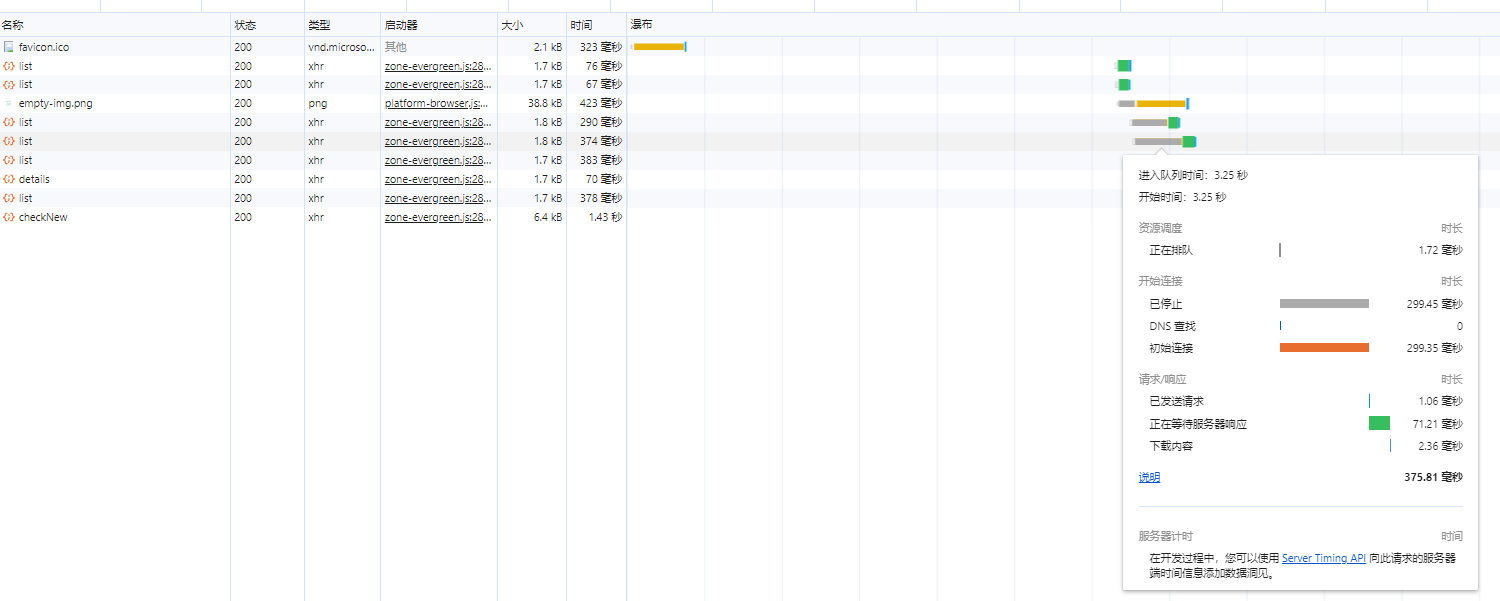
- 在Waterfall中,右侧离红线越远,说明请求开始的时间越晚(请求数量过多等原因)
- 蓝色或绿色越宽,说明内容下载或等待服务器响应时间越长(需
后端优化) - 灰色越宽,说明从重传开始到接收端正确响应的时间越长(如果灰色过长,往往是
丢包所致) - 棕色越宽,说明从客户端开始尝试建立连接,到成功建立连接所需的时间越长(网络拥堵、服务器不可达等原因)
Frames 查看每秒帧数。将鼠标悬停在其中一个绿色方块上会显示该帧的耗时和 FPS,如出现红色方块则表示出现掉帧
Timings
- FP(First Paint):首屏绘制,页面刚开始渲染的时间
- FCP(First ContentfulPaint):首屏内容绘制,首次绘制任何文本,图像,非空白 canvas 或 SVG 的时间点
- DCL(DOMContentLoaded):HTML 文档加载完成
- L(onload):页面所有资源加载完成
- LCP(Largest Contentful Paint ):最大内容绘制,页面上尺寸最大的元素绘制时间
提示:加载顺序由页面决定,例如L可能在LCP之前,也可能在LCP之后
- MAIN 记录了渲染进程中主线程的执行记录,是我们分析具体函数耗时最常看的面板,常说的火焰图。
首先,面板中会有很多的 Task,如果是耗时长的 Task(超过50ms),其右上角会标红,这个时候,我们可以选中标红的 Task。选中后,可以看到哪些事件耗时了多少,点击压缩后的文件名,可以看到具体的代码
常见事件:
| Compile Code(黄色) | JavaScript代码正在被编译 |
|---|---|
| Parse HTML(蓝色) | Chrome执行其HTML解析算法 |
| Recalculate Style(紫色) | Chrome重新计算了元素样式 |
| Layout(紫色) | 页面布局已被执行 |
| Paint(绿色) | 合成的图层被绘制到显示画面的一个区域 |
在一个长任务Task中,Parse HTML占据了较大的比重,点击源文件,定位到的内容如下所示:
使用innerHTML,浏览器都需要重新解析和渲染插入的HTML内容,会导致解析HTML的时间变长。
Recalculate Style也占据了较大的比重,点击源文件,定位到的内容如下所示:
读取offsetWidth属性会导致浏览器强制进行回流操作。回流操作会重新计算页面的布局,导致重新计算样式的时间变长
- GPU 可以直观看到何时启动 GPU 加速
- Compositor 合成线程的执行记录,用来记录 html 绘制阶段 (Paint)结束后的图层合成操作
- Raster 光栅化线程池,用来让 GPU 执行光栅化的任务
- Memory 在勾选后,就会显示折线图,通过该图我们可以看到页面中的内存使用的情况,比如 JS Heap(堆),如果曲线一直在增长,则说明可能存在内存泄露。
# 统计面板
- Summary
表示各指标时间占用统计报表,与总览区域里面的cpu使用区域颜色一致
- 蓝色(Loading):表示网络通信和 HTML 解析时间
- 黄色(Scripting):表示 JavaScript 执行时间
- 紫色(Rendering):表示样式计算和布局(重排)时间
- 绿色(Painting):表示重绘时间
- 灰色(other):表示其它事件花费的时间
- 白色(Idle):表示空闲时间
- Bottom-Up
可以看到各个事件消耗时间排序
- Call tree
可以看到整个事件的调用栈。Call tree 使用比较少,一般看Bottom-Up
- Event Log
是按顺序记录的事件日志,常见的优化级别中一般用不到它
# 优化实例
- 性能分析 影响页面性能的因素有很多,比如网络请求,js执行时间,内存泄漏,页面的重排与重绘等等。这里以JS执行时间,以及如何使用performance面板排查为例。
首先,准备这样一段代码
<!DOCTYPE html>
<html lang="en">
  <head>
    <meta charset="UTF-8" />
    <title>worker performance optimization</title>
  </head>
  <body>
    <script>
      function a() {
        let total = 0;
        for (let i = 0; i < 10 * 10000 * 10000; i++) {
          total += i;
        }
        console.log("a:", total);
      }

      a();
    </script>
  </body>
</html>
然后用 无痕模式 打开 chrome,无痕模式下没有插件,分析性能不会受插件影响。在performance面板中点击 reload 按钮进行性能分析。
飘红的Task即长任务,点击Task,可以在Bottom-Up中看到各个函数所耗费的时长,其中a函数耗费最久,点击右侧的a.html,可以定位到源码对应的位置
这样就定位到了耗时长的函数,并进行改进。
- 性能优化 使用浏览器的 web worker进行耗时任务的计算
新建worker.js
self.onmessage = (e) => {
  let total = 0;
  let num = e.data;
  for (let i = 0; i < num; i++) {
    total += i;
  }
  self.postMessage("worker返回值:" + total);
  self.close(); //发送完后关闭
};
修改a.html
<!DOCTYPE html>
<html lang="en">
  <head>
    <meta charset="UTF-8" />
    <title>worker performance optimization</title>
  </head>
  <body>
    <script>
      function runWorker(url, num) {
        return new Promise((resolve, reject) => {
          const worker = new Worker(url);
          worker.postMessage(num);
          worker.onmessage = (e) => {
            resolve(e.data);
          };
          worker.onerror = reject; //错误处理
        });
      }

      function a() {
        //不能打开本机的文件系统,需使用网络资源
        runWorker("http://127.0.0.1:5501/worker.js", 10 * 10000 * 10000).then(
          (res) => {
            console.log("a:", res);
          }
        );
      }

      a();
    </script>
  </body>
</html>
安装VSCode插件Live Server,使用open with live Server打开a.html,并进行性能分析
可以看到Main主线程中,长任务已经没有了,多了一个Worker线程,长任务在Worker线程中执行
链接1 (opens new window) 链接2 (opens new window) 链接3 (opens new window) 链接4 (opens new window) 链接5 (opens new window)