# echarts
# echarts基本使用
- 创建
let chart=echarts.init(oBox[,"xxxx",{renderer:'svg'}]);
oBox还可以选择主题色,官网提供light和dark,其他配置可自定义,第三个参数则是渲染画布的选择,可选svg,echarts需要4.0+
- 设置参数
chart.setOption(option);
- option 基本组成
title标题- text 主标题
- subtext 副标题
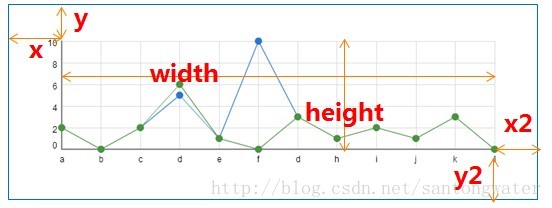
- x x轴位置
- y y轴位置
lengend图例- data 图例数据(对应series里的name,如果没有,则不会显示),可以是简单的数组,也可以是对象数组(设置name,icon,textStyle)
- top/bottom 位置
- right/left 位置
- orient 图例排布方式(vertical/)
xAxisx轴- type 按什么类型
- data 坐标值
yAxisy轴- type 类型
series系列,是个数组(只有一个可以写成对象形式),和图形进行映射的。- name 匹配图例
- type 形状
- data 具体数据
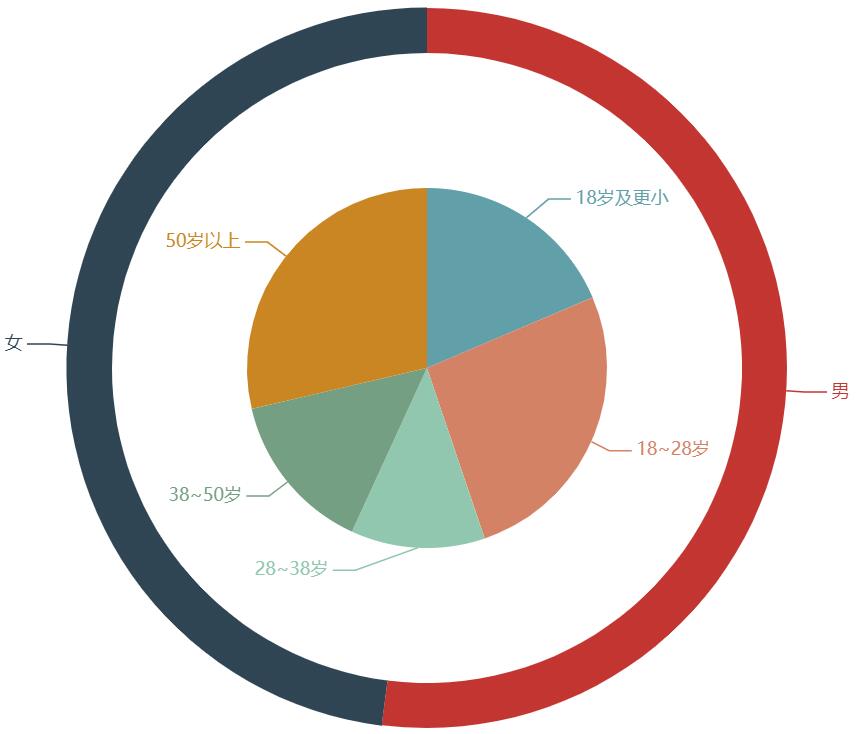
- radius 饼图大小,也可以设置成环图
- center (饼图)位置
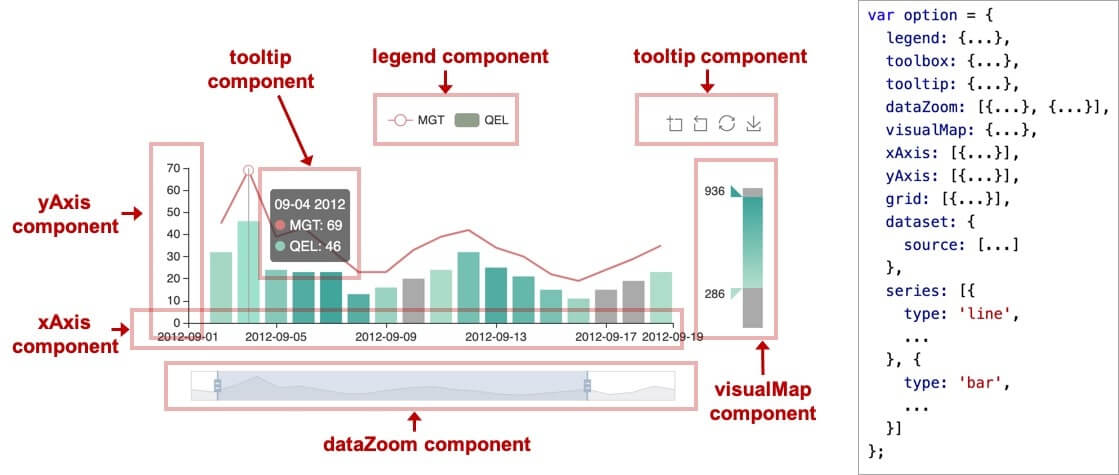
color颜色设置formatter格式转换toolbox刷新下载缩放等功能集合datazoomgrid控制绘制出的图形与周边距离,定位
		grid: [{
			left: _left,
			top: _top,
			right: _right,
			bottom: _bottom
		  }],
# echart-bar
<!DOCTYPE html>
<html>
  <head>
    <meta charset="utf-8">
    <title></title>
    <style media="screen">
    .box {width:800px; height:600px; border:1px solid black; margin:10px auto 0}
    </style>
    <script src="echarts.js" charset="utf-8"></script>
    <script>
    const $=document.querySelectorAll.bind(document);

    window.onload=function (){
      let oBox=$('.box')[0];

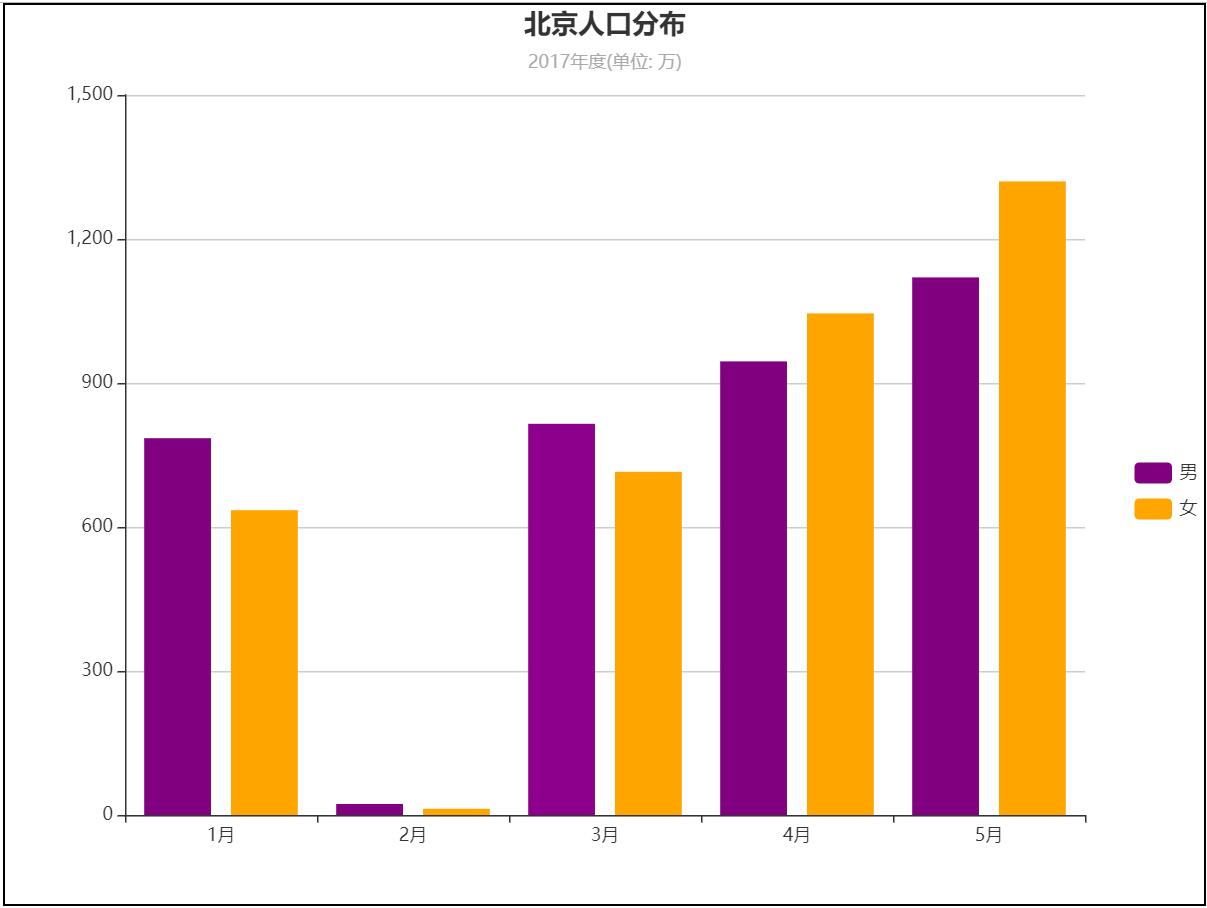
      let option={
        title: {
          text: '北京人口分布',
          subtext: '2017年度(单位: 万)',
          x: 'center'
        },
        legend: {
          data: ['男', '女'],
          right: 0,
          top: '50%',
          orient: 'vertical'
        },
		color:['purple','orange'],
        xAxis: [
          {
            type: 'category',
            data: ['1月', '2月', '3月', '4月', '5月']
          }
        ],
        yAxis: [
          {
            type: 'value'
          }
        ],
        series: [
          {
            name: '男',
            type: 'bar',
            data: [785, 23, 815, 945, 1120]
          },
          {
            name: '女',
            type: 'bar',
            data: [635, 13, 715, 1045, 1320]
          }
        ]
      };

      //1.创建
      let chart=echarts.init(oBox);

      //2.设置参数
      chart.setOption(option);
    };
    </script>
  </head>
  <body>
    <div class="box"></div>
  </body>
</html>
# echart-pie
<!DOCTYPE html>
<html>
  <head>
    <meta charset="utf-8">
    <title></title>
    <style media="screen">
    .box {width:800px; height:600px; border:1px solid black; margin:10px auto 0}
    </style>
    <script src="echarts.js" charset="utf-8"></script>
    <script>
    const $=document.querySelectorAll.bind(document);

    window.onload=function (){
      let oBox=$('.box')[0];

      let option={
        title: {
          text: '北京人口比例',
          subtext: '2017年度(单位: 万)'
        },
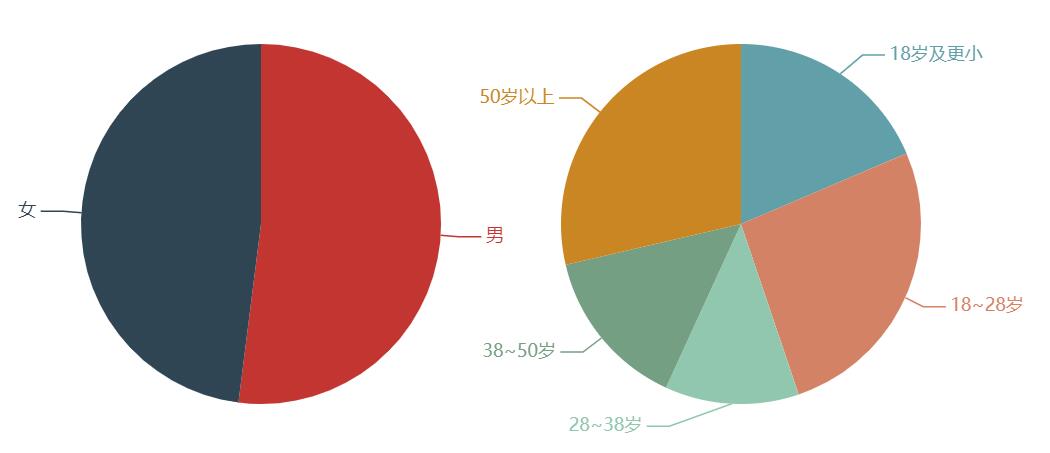
        series: [
          {
            name: '性别比例',
            type: 'pie',
            radius: '40%',
            center: ['30%', '50%'],
            data: [
              {name: '男', value: 2750},
              {name: '女', value: 2538},
            ]
          },
          {
            name: '年龄比例',
            type: 'pie',
            radius: '40%',
            center: ['70%', '50%'],
            data: [
              {name: '18岁及更小', value: 876},
              {name: '18~28岁', value: 1236},
              {name: '28~38岁', value: 567},
              {name: '38~50岁', value: 684},
              {name: '50岁以上', value: 1350},
            ]
          }
        ]
      };

      //1.创建
      let chart=echarts.init(oBox);

      //2.设置参数
      chart.setOption(option);
    };
    </script>
  </head>
  <body>
    <div class="box"></div>
  </body>
</html>
<!DOCTYPE html>
<html>
  <head>
    <meta charset="utf-8">
    <title></title>
    <style media="screen">
    .box {width:800px; height:600px; border:1px solid black; margin:10px auto 0}
    </style>
    <script src="echarts.js" charset="utf-8"></script>
    <script>
    const $=document.querySelectorAll.bind(document);

    window.onload=function (){
      let oBox=$('.box')[0];

      let option={
        title: {
          text: '北京人口比例',
          subtext: '2017年度(单位: 万)'
        },
        series: [
          {
            name: '性别比例',
            type: 'pie',
            radius: ['70%', '80%'],
            data: [
              {name: '男', value: 2750},
              {name: '女', value: 2538},
            ]
          },
          {
            name: '年龄比例',
            type: 'pie',
            radius: '40%',
            data: [
              {name: '18岁及更小', value: 876},
              {name: '18~28岁', value: 1236},
              {name: '28~38岁', value: 567},
              {name: '38~50岁', value: 684},
              {name: '50岁以上', value: 1350},
            ]
          }
        ]
      };

      //1.创建
      let chart=echarts.init(oBox);

      //2.设置参数
      chart.setOption(option);
    };
    </script>
  </head>
  <body>
    <div class="box"></div>
  </body>
</html>
# echarts之dataset
dataset 组件用于单独的数据集声明,从而数据可以单独管理,被多个组件复用,并且可以基于数据指定数据到视觉的映射。
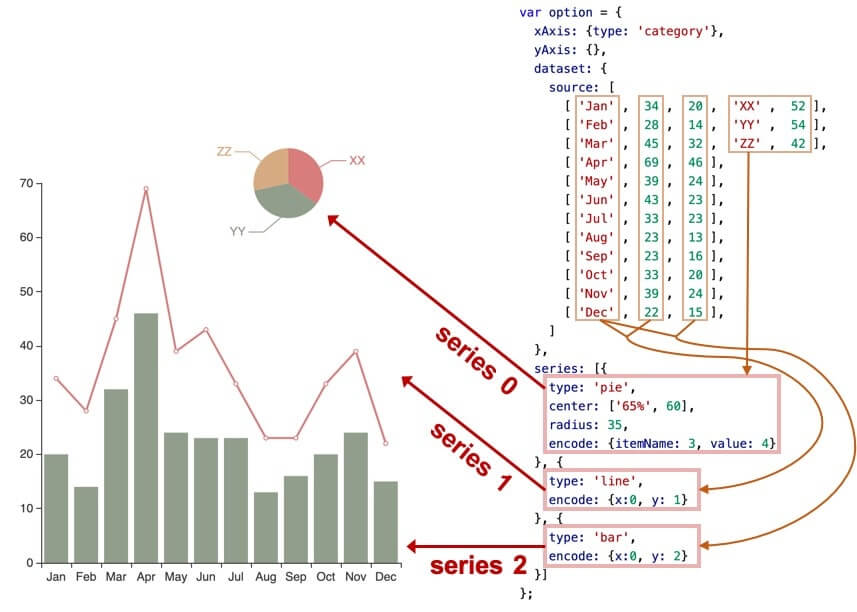
<!DOCTYPE html>
<html>
  <head>
    <meta charset="utf-8">
    <script src="https://cdn.jsdelivr.net/npm/echarts@4.7.0/dist/echarts.min.js"></script>
    <style>
      #chart {
        width: 800px;
        height: 400px;
      }
    </style>
  </head>
  <body>
    <div id="chart"></div>
    <script>
      const chartDom = document.getElementById('chart')
      const chart = echarts.init(chartDom)
      const option = {
        xAxis: {
          type: 'category'
        },
        yAxis: {},
        dataset: {
          source: [
            ['一季度', 79, 100, '分类1', 50],
            ['二季度', 81, 112, '分类2', 60],
            ['三季度', 88, 96, '分类3', 55],
            ['四季度', 72, 123, '分类4', 70],
          ]
        },
        series: [{
          type: 'pie',
          center: ['65%', 60],
          radius: 35,
          encode: { itemName: 3, value: 4 }
        }, {
          type: 'line',
          encode: { x: 0, y: 2 }
        }, {
          type: 'bar',
          encode: { x: 0, y: 1 }
        }]
      }
      chart.setOption(option)
    </script>
  </body>
</html>
# 双坐标系和dateset
用户可以使用 seriesLayoutBy 配置项,改变图表对于行列的理解。seriesLayoutBy 可取值:
- 'column': 默认值。系列被安放到 dataset 的列上面。
- 'row': 系列被安放到 dataset 的行上面。
<!DOCTYPE html>
<html>
  <head>
    <meta charset="utf-8">
    <script src="https://cdn.jsdelivr.net/npm/echarts@4.7.0/dist/echarts.min.js"></script>
    <style>
      #chart {
        width: 800px;
        height: 400px;
      }
    </style>
  </head>
  <body>
    <div id="chart"></div>
    <script>
      const chartDom = document.getElementById('chart')
      const chart = echarts.init(chartDom)
      const option = {
        legend: {},
        tooltip: {},
		// 声明一个 X 轴,类目轴(category)。默认情况下,类目轴对应到 dataset 第一列。
        xAxis: {
          type: 'category'
        },
        yAxis: [{
          min: 0,
          max: 100
        }, {
          min: 0,
          max: 100
        }],
        dataset: {
          source: [
            ['product', '2012', '2013', '2014', '2015'],
            ['Matcha Latte', 41.1, 30.4, 65.1, 53.3],
            ['Milk Tea', 86.5, 92.1, 85.7, 83.1]
          ]
        },
        series: [
          { type: 'bar', seriesLayoutBy: 'row', yAxisIndex: 0 },
          { type: 'line', seriesLayoutBy: 'row', yAxisIndex: 1 }
        ]
      }
      chart.setOption(option)
    </script>
  </body>
</html>
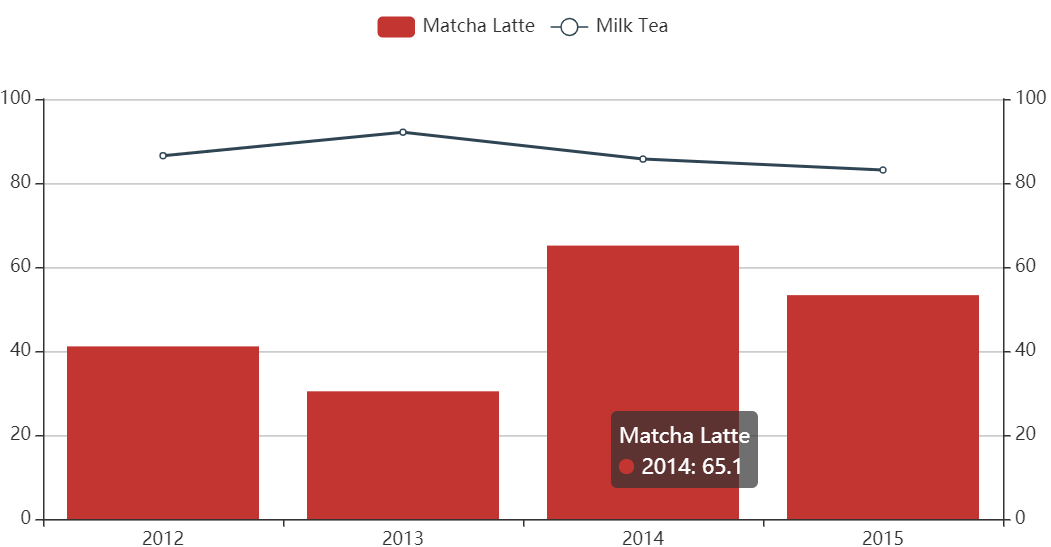
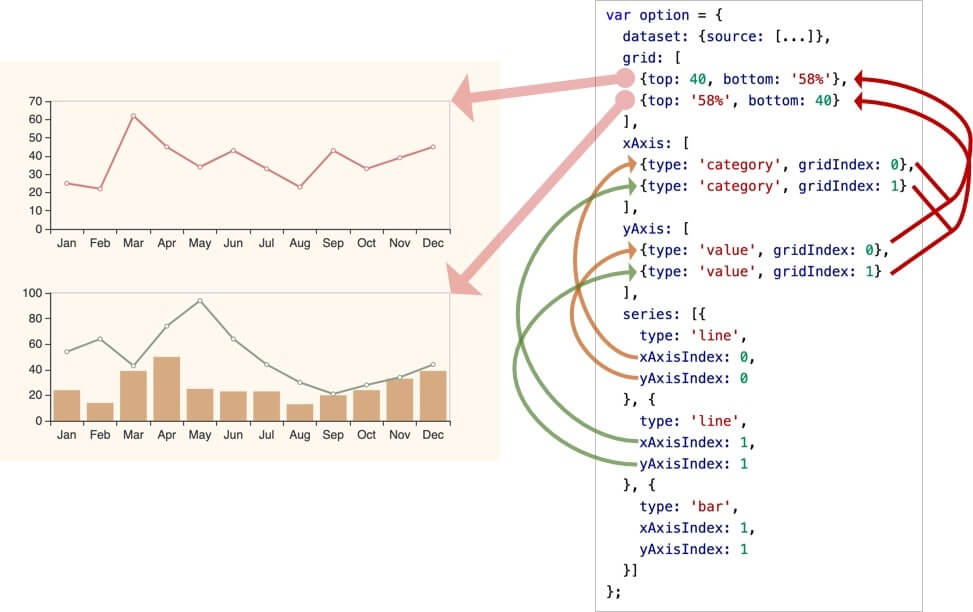
<!DOCTYPE html>
<html>
<head>
    <meta charset="utf-8">
    <title>第一个 ECharts 实例</title>
    <!-- 引入 echarts.js -->
    <script src="https://cdn.staticfile.org/echarts/4.3.0/echarts.min.js"></script>
</head>
<body>
    <!-- 为ECharts准备一个具备大小(宽高)的Dom -->
    <div id="main" style="width: 600px;height:400px;"></div>
    <script type="text/javascript">
        // 基于准备好的dom,初始化echarts实例
        var myChart = echarts.init(document.getElementById('main'));

        // 指定图表的配置项和数据
        var option = {
                legend: {},
                tooltip: {},
                dataset: {
                    source: [
                        ['product', '2012', '2013', '2014', '2015'],
                        ['Matcha Latte', 41.1, 30.4, 65.1, 53.3],
                        ['Milk Tea', 86.5, 92.1, 85.7, 83.1],
                        ['Cheese Cocoa', 24.1, 67.2, 79.5, 86.4]
                    ]
                },
                xAxis: [
                    {type: 'category', gridIndex: 0},
                    {type: 'category', gridIndex: 1}
                ],
                yAxis: [
                    {gridIndex: 0},
                    {gridIndex: 1}
                ],
                grid: [
                    {bottom: '55%'},
                    {top: '55%'}
                ],
                series: [
                    // 这几个系列会在第一个直角坐标系中,每个系列对应到 dataset 的每一行。
                    {type: 'bar', seriesLayoutBy: 'row'},
                    {type: 'bar', seriesLayoutBy: 'row'},
                    {type: 'bar', seriesLayoutBy: 'row'},
                    // 这几个系列会在第二个直角坐标系中,每个系列对应到 dataset 的每一列。
                    {type: 'bar', xAxisIndex: 1, yAxisIndex: 1},
                    {type: 'bar', xAxisIndex: 1, yAxisIndex: 1},
                    {type: 'bar', xAxisIndex: 1, yAxisIndex: 1},
                    {type: 'bar', xAxisIndex: 1, yAxisIndex: 1}
                ]
            }

        // 使用刚指定的配置项和数据显示图表。
        myChart.setOption(option);
    </script>
</body>
</html>
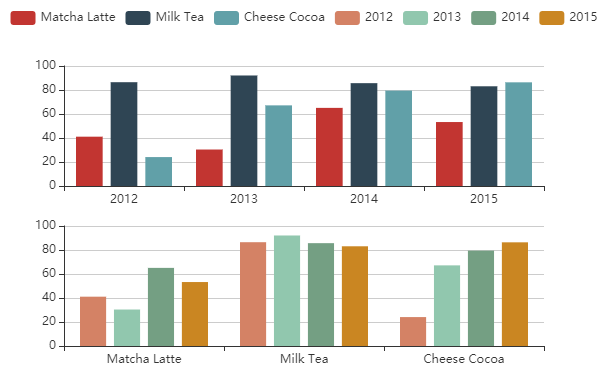
option = {
    legend: {},
    tooltip: {},
    dataset: {
        // 提供一份数据。
        source: [
            ['product', '2015', '2016', '2017'],
            ['Matcha Latte', 43.3, 85.8, 93.7],
            ['Milk Tea', 83.1, 73.4, 55.1],
            ['Cheese Cocoa', 86.4, 65.2, 82.5],
            ['Walnut Brownie', 72.4, 53.9, 39.1]
        ]
    },
    // 声明一个 X 轴,类目轴(category)。默认情况下,类目轴对应到 dataset 第一列。
    xAxis: {type: 'category'},
    // 声明一个 Y 轴,数值轴。
    yAxis: {},
    // 声明多个 bar 系列,默认情况下,每个系列会自动对应到 dataset 的每一列。
    series: [
        {type: 'bar'},
        {type: 'bar'},
        {type: 'bar'}
    ]
}
dataset数据格式也可以是这种模式
dataset: {
        // 用 dimensions 指定了维度的顺序。直角坐标系中,
        // 默认把第一个维度映射到 X 轴上,第二个维度映射到 Y 轴上。
        // 如果不指定 dimensions,也可以通过指定 series.encode
        // 完成映射,参见后文。
        dimensions: ['product', '2015', '2016', '2017'],
        source: [
            {product: 'Matcha Latte', '2015': 43.3, '2016': 85.8, '2017': 93.7},
            {product: 'Milk Tea', '2015': 83.1, '2016': 73.4, '2017': 55.1},
            {product: 'Cheese Cocoa', '2015': 86.4, '2016': 65.2, '2017': 82.5},
            {product: 'Walnut Brownie', '2015': 72.4, '2016': 53.9, '2017': 39.1}
        ]
    },
# echarts之组件
<!DOCTYPE html>
<html>
  <head>
    <meta charset="utf-8">
    <script src="https://cdn.jsdelivr.net/npm/echarts@4.7.0/dist/echarts.min.js"></script>
    <style>
      #chart {
        width: 800px;
        height: 400px;
      }
    </style>
  </head>
  <body>
    <div id="chart"></div>
    <script>
      const chartDom = document.getElementById('chart')
      const chart = echarts.init(chartDom)
      const option = {
        title: {
          text: '数据可视化',
          subtext: '慕课网数据可视化体系课'
        },
        xAxis: {
          type: 'category'
        },
        yAxis: {},
        legend: {
          data: [{
            name: '分类',
            // 强制设置图形为圆。
            icon: 'circle',
            // 设置文本为红色
            textStyle: {
              color: 'red'
            }
          }, '折线图', '柱状图'],
          left: 100
        },
        toolbox: {
          feature: {
            dataZoom: {
              yAxisIndex: 'none'
            },
            restore: {},
            saveAsImage: {}
          }
        },
        dataZoom: [{
          show: true,
          start: 30,
          end: 70
        }],
        dataset: {
          source: [
            ['一季度', 79, 100, '分类1', 50],
            ['二季度', 81, 112, '分类2', 60],
            ['三季度', 88, 96, '分类3', 55],
            ['四季度', 72, 123, '分类4', 70],
          ]
        },
        grid: [{
          left: 50,
          top: 70
        }],
        series: [{
          name: '分类',
          type: 'pie',
          center: ['65%', 60],
          radius: 35,
          encode: { itemName: 3, value: 4 }
        }, {
          name: '折线图',
          type: 'line',
          encode: { x: 0, y: 2 }
        }, {
          name: '柱状图',
          type: 'bar',
          encode: { x: 0, y: 1 }
        }]
      }
      chart.setOption(option)
    </script>
  </body>
</html>
← 图表 echarts常用配置 →