# plugin
webpack 就像一条生产线,要经过一系列处理流程后才能将源文件转换成输出结果。 这条生产线上的每个处理流程的职责都是单一的,多个流程之间有存在依赖关系,只有完成当前处理后才能交给下一个流程去处理。 插件就像是一个插入到生产线中的一个功能,
在特定的时机对生产线上的资源做处理。webpack 通过 Tapable 来组织这条复杂的生产线。 webpack 在运行过程中会广播事件,插件只需要监听它所关心的事件,就能加入到这条生产线中,去改变生产线的运作。webpack 的事件流机制保证了插件的有序性,使得整个系统扩展性很好。 ——「深入浅出 Webpack」
在打包的特定时间做特定的事;Loader是用于特定的模块类型进行转换;Plugin可以用于执行更加广泛的任务,比如打包优化、资源管理、环境变量注入等;
通常的插件都是一个class,不过也可以是函数。
webpack 在编译代码过程中,会触发一系列 Tapable 钩子事件,插件所做的,就是找到相应的钩子,往上面挂上自己的任务,也就是注册事件,这样,当 webpack 构建的时候,插件注册的事件就会随着钩子的触发而执行了。
钩子的本质就是:事件。为了方便我们直接介入和控制编译过程,webpack 把编译过程中触发的各类关键事件封装成事件接口暴露了出来。这些接口被很形象地称做:hooks(钩子)。开发插件,离不开这些钩子。
# Tapable
Tapable 为 webpack 提供了统一的插件接口(钩子)类型定义,它是 webpack 的核心功能库。webpack 中目前有十种 hooks,在 Tapable 源码中可以看到,他们是:
// https://github.com/webpack/tapable/blob/master/lib/index.js
exports.SyncHook = require("./SyncHook");
exports.SyncBailHook = require("./SyncBailHook");
exports.SyncWaterfallHook = require("./SyncWaterfallHook");
exports.SyncLoopHook = require("./SyncLoopHook");
exports.AsyncParallelHook = require("./AsyncParallelHook");
exports.AsyncParallelBailHook = require("./AsyncParallelBailHook");
exports.AsyncSeriesHook = require("./AsyncSeriesHook");
exports.AsyncSeriesBailHook = require("./AsyncSeriesBailHook");
exports.AsyncSeriesLoopHook = require("./AsyncSeriesLoopHook");
exports.AsyncSeriesWaterfallHook = require("./AsyncSeriesWaterfallHook");
exports.HookMap = require("./HookMap");
exports.MultiHook = require("./MultiHook");
Tapable 还统一暴露了三个方法给插件,用于注入不同类型的自定义构建行为:
- tap:可以注册同步钩子和异步钩子。
- tapAsync:回调方式注册异步钩子。
- tapPromise:Promise 方式注册异步钩子。
# Plugin 构建对象
- Compiler
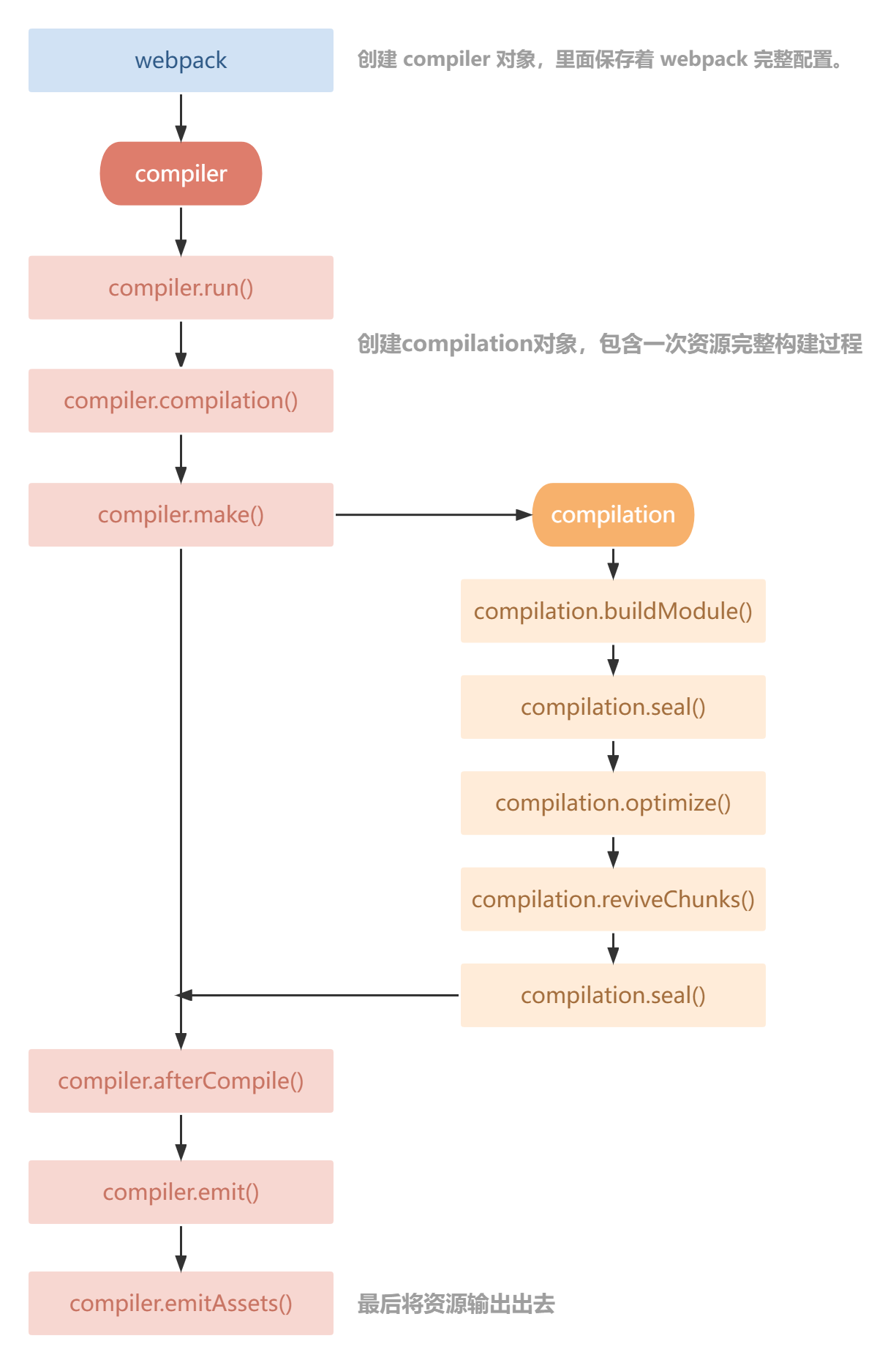
compiler 对象中保存着完整的 Webpack 环境配置,每次启动 webpack 构建时它都是一个独一无二,仅仅会创建一次的对象。
这个对象会在首次启动 Webpack 时创建,我们可以通过 compiler 对象上访问到 Webapck 的主环境配置,比如 loader 、 plugin 等等配置信息。
它有以下主要属性:
- compiler.options 可以访问本次启动 webpack 时候所有的配置文件,包括但不限于 loaders 、 entry 、 output 、 plugin 等等完整配置信息。
- compiler.inputFileSystem 和 compiler.outputFileSystem 可以进行文件操作,相当于 Nodejs 中 fs。
- compiler.hooks 可以注册 tapable 的不同种类 Hook,从而可以在 compiler 生命周期中植入不同的逻辑。
- Compilation
compilation 对象代表一次资源的构建,compilation 实例能够访问所有的模块和它们的依赖。
一个 compilation 对象会对构建依赖图中所有模块,进行编译。 在编译阶段,模块会被加载(load)、封存(seal)、优化(optimize)、 分块(chunk)、哈希(hash)和重新创建(restore)。
它有以下主要属性:
- compilation.modules 可以访问所有模块,打包的每一个文件都是一个模块。
- compilation.chunks chunk 即是多个 modules 组成而来的一个代码块。入口文件引入的资源组成一个 chunk,通过代码分割的模块又是另外的 chunk。
- compilation.assets 可以访问本次打包生成所有文件的结果。
- compilation.hooks 可以注册 tapable 的不同种类 Hook,用于在 compilation 编译模块阶段进行逻辑添加以及修改。
# html-webpack-plugin 模板html
cnpm install html-webpack-plugin -D
...
plugins:[new htmlwebpackPlugin({
		template:'./index.html'//output里的js等文件自动注入
	})],
...
const HtmlWebpackPlugin = require("html-webpack-plugin");
...
  plugins: [
    new HtmlWebpackPlugin({
      template: "./public/index.html",
      title: "哈哈哈哈" //需要title用下方的ejs模板引擎才会替换
    }),
  ],
默认情况下是根据ejs的一个模板来生成的;在html-webpack-plugin的源码中,有一个default_index.ejs模块;
如果需要定制index.html
- template:指定我们要使用的模块所在的路径;
- title:在进行htmlWebpackPlugin.options.title读取时,就会读到该信息;
<title><%= htmlWebpackPlugin.options.title %></title>
如果需要设置BASE_URL,可以使用DefinePlugin插件,DefinePlugin允许在编译时创建配置的全局常量,是一个webpack内置的插件(不需要单独安装)
<link rel="icon" href="<%= BASE_URL %>favicon.ico">
<title><%= htmlWebpackPlugin.options.title %></title>
const { DefinePlugin } = require("webpack");
......
plugins:[
		new DefinePlugin({
		  BASE_URL: "'./'"
		}),
	]
# clean-webpack-plugin 清除掉打包文件内容
在webapck5中可以直接使用output中配置clean:true清空对应的打包文件,不需要继续安装
cnpm install clean-webpack-plugin -D
这个插件在webpack4中接受的是对象
// webpack版本:4.32.2
 //error: CleanWebpackPlugin is not  a constructor
// 抛错原写法
const CleanWebpackPlugin = require("clean-webpack-plugin");
...
plugins: [
    new CleanWebpackPlugin(['dist'])
]

// 另一种错误写法
plugins: [
    new CleanWebpackPlugin(['dist'], {
        root: path.resolve(__dirname, '../'),   //根目录
    })
]

// =============================分割线==============================

// 正确写法

const { CleanWebpackPlugin } = require("clean-webpack-plugin");
...

plugins: [
    new CleanWebpackPlugin()
]
output中的path需要配置,不配置的话可能会导致CleanWebpackPlugin无效
# DefinePlugin
DefinePlugin的工作原理。这个插件允许在构建过程中定义全局常量,这些常量可以在代码中被访问。由于Webpack在构建时处理这些常量,它们的值必须是字符串形式,以便正确替换。
给代码定义一些环境变量;
html模块中还使用到一个BASE_URL的常量:这是因为在编译template模块时,有一个BASE_URL:
注意BASE_URL: " './' ",自身是被引号包裹
<link rel="icon" href="<%= BASE_URL %>favicon.ico">
但是并没有设置过这个常量值,所以会出现没有定义的错误;这个时候可以使用DefinePlugin插件;
DefinePlugin允许在编译时创建配置的全局常量,是一个webpack内置的插件(不需要单独安装):
const path = require("path");
const { DefinePlugin } = require("webpack");
module.exports = {
  mode: "development",
  // 设置source-map, 建立js映射文件, 方便调试代码和错误
  devtool: "source-map",
  plugins: [
    new DefinePlugin({
      BASE_URL: "'./'",
	  __VUE_OPTIONS_API__: true, //vue3的配置,关闭option api,默认是false
	  __VUE_PROD_DEVTOOLS__: false//关闭devtools
    })

  ]
};
这个时候,编译template就可以正确的编译了,会读取到BASE_URL的值;
const settingData = Object.keys(obj).reduce((acc, key) => {
  acc[`PROCESS_ENV_${key.toUpperCase()}`] = JSON.stringify(obj[key]);
  return acc;
}, {});
// 使用示例:
// new webpack.DefinePlugin(settingData)
如果您的 Webpack 版本 >= 5,直接使用:
import { Configuration, DefinePlugin } from 'webpack';
若版本 < 5,可能需要:
const webpack = require('webpack');
const { DefinePlugin } = webpack;
对于动态值,建议使用 dotenv-webpack 或 Webpack 的 EnvironmentPlugin:
import { EnvironmentPlugin } from 'webpack';

// webpack.config.ts
plugins: [
  new EnvironmentPlugin({
    API_URL: process.env.API_URL,
  }),
]
接受EnvironmentPlugin一个键数组或一个将其键映射到其默认值的对象。
new webpack.EnvironmentPlugin(['NODE_ENV', 'DEBUG']);
这相当于以下DefinePlugin应用程序:
new webpack.DefinePlugin({
  'process.env.NODE_ENV': JSON.stringify(process.env.NODE_ENV),
  'process.env.DEBUG': JSON.stringify(process.env.DEBUG),
});
警告
EnvironmentPlugin检查process.env指定的变量。如果缺少,它会搜索配置中提供的默认值。如果环境变量和默认值均未定义,则会抛出错误:“ EnvironmentPlugin-${key}环境变量是undefined”。
# CopyWebpackPlugin(copy-webpack-plugin)
在vue的打包过程中,如果将一些文件放到public的目录下,那么这个目录会被复制到dist文件夹中。这个复制的功能,此时可以使用CopyWebpackPlugin来完成;
npm install copy-webpack-plugin -D
接下来配置CopyWebpackPlugin即可:复制的规则在patterns中设置;
- from:设置从哪一个源中开始复制;
- to:复制到的位置,可以省略,会默认复制到打包的目录下; './'默认值,如果改成'./dist',就会在打包目录下生成一个dist目录放静态文件
- globOptions:设置一些额外的选项,其中可以编写需要忽略的文件:
- .DS_Store:mac目录下回自动生成的一个文件;
- index.html:也不需要复制,因为我们已经通过HtmlWebpackPlugin完成了index.html的生成;
应用场景:icon图标从public赋值到dist目录下
const path = require('path');
const CopyWebpackPlugin = require('copy-webpack-plugin');
module.exports = {
	plugins:[
		new CopyWebpackPlugin({
		  patterns: [
		    {
		      from: "public",
		      to: "./",
		      globOptions: {
		        ignore: [
		          "**/index.html"
		        ]
		      }
		    }
		  ]
		})
	]
}
# mini-css-extract-plugin CSS抽离
Css 文件目前被打包到 js 文件中,当 js 文件加载时,会创建一个 style 标签来生成样式
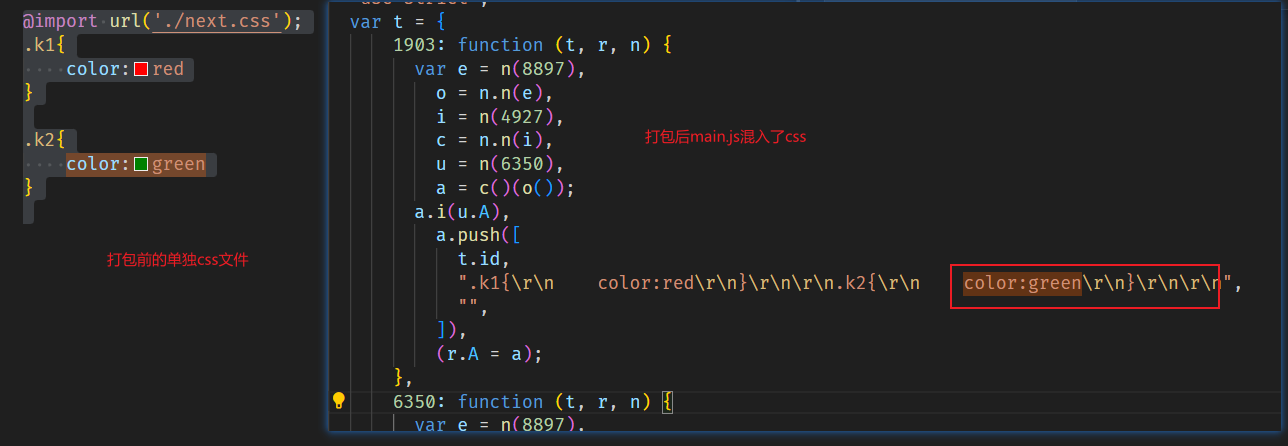
这样对于网站来说,会出现闪屏现象,用户体验不好,应该是单独的 Css 文件,通过 link 标签加载性能才好
npm i mini-css-extract-plugin -D
在loader中配置取代style-loader,也要在plugins中配置,可以配置输出目录等
const MiniCssExtractPlugin = require("mini-css-extract-plugin");

module.exports = {
  module: {
    rules: [
      {
        // 用来匹配 .css 结尾的文件
        test: /\.css$/,
        // use 数组里面 Loader 执行顺序是从右到左
        use: [MiniCssExtractPlugin.loader, "css-loader"],
      },
      {
        test: /\.styl$/,
        use: [MiniCssExtractPlugin.loader, "css-loader", "stylus-loader"],
      },


    ],
  },
  plugins: [
    // 提取css成单独文件
    new MiniCssExtractPlugin({
      // 定义输出文件名和目录
      filename: "static/css/main.css",
    }),
  ],
  mode: "production",
};
# MiniCssExtractPlugin具体参数配置
const MiniCssExtractPlugin = require('mini-css-extract-plugin');

module.exports = {
  // ... 其他配置项
  entry: {
    main: './src/index.js', // 假设你的入口文件是 src/index.js
    // 可以有其他入口点...
  },
  output: {
    path: path.resolve(__dirname, 'dist'), // 输出的目录
    filename: '[name].bundle.js', // 输出的 JavaScript 文件名
  },
  module: {
    rules: [
      {
        test: /\.css$/, // 匹配所有 CSS 文件
        use: [
          process.env.NODE_ENV !== 'production'
            ? 'style-loader' // 开发环境下使用 style-loader
            : MiniCssExtractPlugin.loader, // 生产环境下使用 MiniCssExtractPlugin.loader
          'css-loader', // 加载 CSS 文件
          // 你可以在这里添加其他 CSS 预处理器的 loader,比如 sass-loader、less-loader 等
        ],
      },
      // ... 其他 loader 配置
    ],
  },
  plugins: [
    // 添加 MiniCssExtractPlugin 插件
    new MiniCssExtractPlugin({
      // 定义非异步加载的 CSS 的输出文件名和目录
      filename: 'static/css/[name].css', // 根据 entry 名称来命名
      // 定义异步加载的 CSS 的输出文件名和目录
      chunkFilename: 'static/css/chunks/[id].css', // 根据 webpack chunk ID 来命名
    }),
    // ... 其他插件配置
  ],
  mode: 'production', // 或者 'development' 根据你的需要设置
  // ... 其他配置项
};
- filename
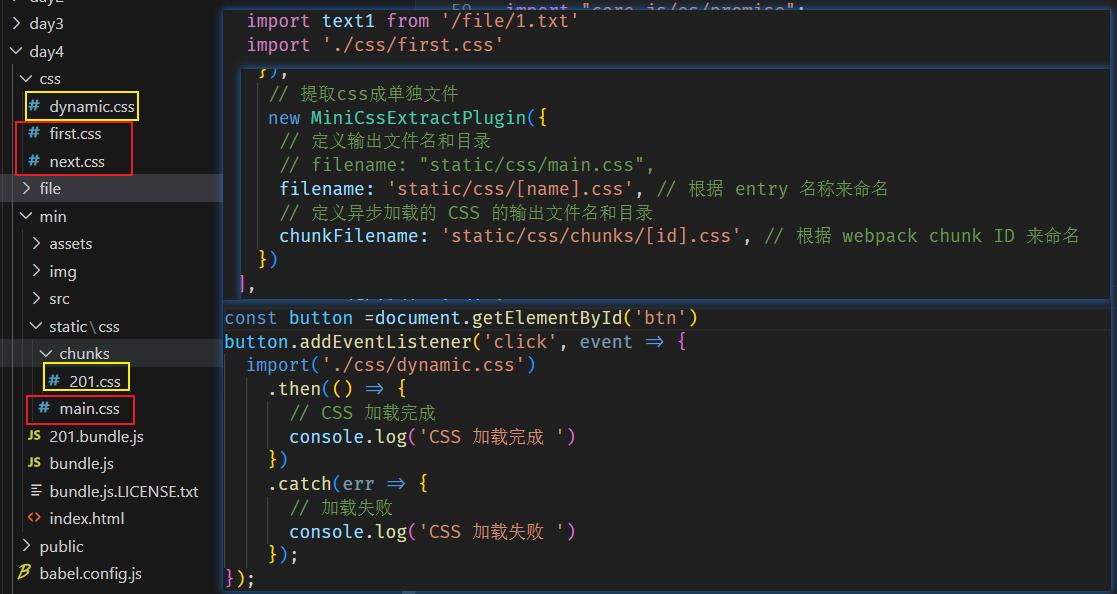
filename 定义了那些非异步加载的 CSS 块的输出文件名和目录。这些通常对应于 Webpack 的入口点(entry points)。当你有一个或多个入口点(entry points)在 JavaScript 文件中 import 或 require 了 CSS 文件,并且这些 CSS 文件没有被动态地(例如,通过 import() 语法)引入时,这些 CSS 就会被视为非异步加载的 CSS。
例如,假设你有以下的 Webpack 入口配置:
entry: {
  app: './src/app.js',
  admin: './src/admin.js'
}
如果在 app.js 和 admin.js 中分别 import 了两个 CSS 文件:
// app.js
import './styles/app.css';

// admin.js
import './styles/admin.css';
并且你使用了 MiniCssExtractPlugin 的默认配置或配置了 filename: 'static/css/[name].css',那么 Webpack 会输出两个 CSS 文件:
static/css/app.css
static/css/admin.css
这里的 [name]会被替换为对应的入口名称(在这里是 app 和 admin)。
- chunkFilename
chunkFilename 定义了那些异步加载的 CSS 块的输出文件名和目录。这些通常对应于通过 Webpack 的动态导入(code splitting)功能分割出来的代码块。当你使用 import() 语法动态地加载 JavaScript 或 CSS 模块时,这些模块就会被视为异步加载的。
例如,如果你在 JavaScript 文件中使用了动态导入来加载 CSS
button.addEventListener('click', event => {
  import('./styles/dynamic.css')
    .then(() => {
      // CSS 加载完成
    })
    .catch(err => {
      // 加载失败
    });
});
在这种情况下,Webpack 会根据 chunkFilename 的配置来输出 CSS 文件。如果配置了 chunkFilename: 'static/css/chunks/[id].css',那么输出的 CSS 文件名将会包含一个由 Webpack 生成的唯一 ID(例如 static/css/chunks/0.css)。
总结来说,filename 主要对应于静态或同步加载的 CSS(通常是基于入口点的),而 chunkFilename 主要对应于动态或异步加载的 CSS(通常是通过 import() 语法加载的)。
如果chunkFilename未配置,默认和filename生成的文件放在同一个目录下.
# css-minimizer-webpack-plugin(CssMinimizerPlugin) css压缩
npm i css-minimizer-webpack-plugin -D
const MiniCssExtractPlugin = require("mini-css-extract-plugin");
const CssMinimizerPlugin = require("css-minimizer-webpack-plugin");

// 获取处理样式的Loaders
const getStyleLoaders = (preProcessor) => {
  return [
    MiniCssExtractPlugin.loader,
    "css-loader",
    {
      loader: "postcss-loader",
      options: {
        postcssOptions: {
          plugins: [
            "postcss-preset-env", // 能解决大多数样式兼容性问题
          ],
        },
      },
    },
    preProcessor,
  ].filter(Boolean);
};

module.exports = {
  module: {
    rules: [
      {
        // 用来匹配 .css 结尾的文件
        test: /\.css$/,
        // use 数组里面 Loader 执行顺序是从右到左
        use: getStyleLoaders(),
      },
      {
        test: /\.s[ac]ss$/,
        use: getStyleLoaders("sass-loader"),
      },
    ],
  },
  plugins: [
    // 提取css成单独文件
    new MiniCssExtractPlugin({
      // 定义输出文件名和目录
      // filename: "static/css/main.css",
      // 当多文件时使用name防止冲突
      filename: "static/css/[name].css",
      // 如果有code split 动态引入的css也可以chunkFileName处理
      chunkFilename: "static/css/[name].chunk.[contenthash:10].css",
    }),
    // css压缩
    new CssMinimizerPlugin(),
  ],
  mode: "production",
};
# optimize-css-assets-webpack-plugin
这是一个 Webpack 插件,用于优化和最小化 CSS 资产。这个插件通常与 css-loader 和 mini-css-extract-plugin 一起使用,以在 Webpack 构建过程中压缩 CSS 文件。[w4以下适用,如果w5,建议还是用css-minimizer-webpack-plugin]
const OptimizeCSSAssetsPlugin = require('optimize-css-assets-webpack-plugin');

module.exports = {
  // ...
  optimization: {
    minimizer: [
      // 默认的压缩器(TerserPlugin)是包含在内的
      // ...
      // 添加 OptimizeCSSAssetsPlugin 到压缩器数组
      new OptimizeCSSAssetsPlugin({}),
    ],
  },
  // ...
};
从 Webpack 4 开始,优化插件(包括压缩器)被移动到了 optimization.minimizer 配置项中。如果你使用的是 Webpack 4 或更高版本,那么你应该将 OptimizeCSSAssetsPlugin 添加到 optimization.minimizer 数组中。
# purifycss-webpack 移除未执行的css
它用于移除 CSS 文件中未使用的部分(即“死代码”),从而减小最终生成的 CSS 文件的大小。这在生产环境中特别有用,因为它可以显著减少发送到浏览器的数据量,提高加载速度。
purifycss-webpack 插件的工作原理是:它会分析你的 JavaScript 文件和模板文件(如 HTML、JSX 等),找出其中引用的 CSS 类名,并只保留这些被引用的 CSS 规则。未被引用的 CSS 规则将被从最终生成的 CSS 文件中移除。
在最新版w5中无法兼容,不过可以在css-minimizer-webpack-plugin结合插件配置同等功能
const PurifyCSSPlugin = require('purifycss-webpack');
const glob = require('glob');

module.exports = {
  // ...
  plugins: [
    new PurifyCSSPlugin({
      // 给出需要分析的源文件路径
      paths: glob.sync(path.join(__dirname, 'src/*.html')),
      // 在 HTML 中,CSS 类名可能以 data-v-*、x-* 等形式存在
      // 你可以使用 purifyOptions 来自定义提取类名的正则表达式
      purifyOptions: {
        whitelist: [], // 不希望被移除的类名列表
        // 其他 purifycss 的选项...
      },
    }),
    // ...
  ],
  // ...
};
# purgecss-webpack-plugin
移除未使用的css
const PurgeCSSPlugin = require('purgecss-webpack-plugin');
const glob = require('glob');
const path = require('path');

// ...

plugins: [
  // ...
  new PurgeCSSPlugin({
    paths: glob.sync([
      path.resolve(__dirname, 'src/**/*.js'),
      path.resolve(__dirname, 'src/**/*.jsx'),
      path.resolve(__dirname, 'src/**/*.ts'),
      path.resolve(__dirname, 'src/**/*.tsx'),
      path.resolve(__dirname, 'src/**/*.vue'),
      path.resolve(__dirname, 'src/**/*.html'),
      // ... 其他需要扫描的文件类型
    ]),
    safelist: ['k1', 'k2'], // 添加你的安全列表// 安全列表,不想被移除的 CSS 类名  k1 k2不会被移除
    // 其他 PurgeCSS 配置项...
  }),
  // ...
],

// ...
存在import动态导入的代码,可能不会被打包,需要配置purgecss start ignore+ purgecss end ignore保证不会丢失
/* purgecss start ignore */
/* 这里的内容不会被 PurgeCSS 移除 */
/* purgecss end ignore */
TIP
除了 PurgeCSS 和 cssnano 之外,还有其他一些工具可以帮助你自动化移除未使用的 CSS,例如:
UnCSS:一个通过解析 HTML 和 CSS 移除未使用的 CSS 的工具。 PurgeCSS CLI:PurgeCSS 的命令行接口版本,可以独立使用。
# image-minimizer-webpack-plugin 图片压缩优化
用来压缩图片的插件
npm i image-minimizer-webpack-plugin imagemin -D
还有剩下包需要下载,有两种模式:
- 无损压缩
npm install imagemin-gifsicle imagemin-jpegtran imagemin-optipng imagemin-svgo -D
- 有损压缩
npm install imagemin-gifsicle imagemin-mozjpeg imagemin-pngquant imagemin-svgo -D
- 无损压缩配置
const os = require("os");
const path = require("path");
const ImageMinimizerPlugin = require("image-minimizer-webpack-plugin");

// cpu核数
const threads = os.cpus().length;

module.exports = {
  entry: "./src/main.js",
  output: {
    path: path.resolve(__dirname, "../dist"), // 生产模式需要输出
    filename: "static/js/main.js", // 将 js 文件输出到 static/js 目录中
    clean: true,
  },
  module: {
    rules: [
      {
        oneOf: [
          {
            test: /\.(png|jpe?g|gif|svg)$/,
            type: "asset",
            parser: {
              dataUrlCondition: {
                maxSize: 10 * 1024, // 小于10kb的图片会被base64处理
              },
            },
            generator: {
              filename: "static/imgs/[hash:8][ext][query]",
            },
          }
        ],
      },
    ],
  },
  optimization: {
    minimizer: [
      // 压缩图片
      new ImageMinimizerPlugin({
        minimizer: {
          implementation: ImageMinimizerPlugin.imageminGenerate,
          options: {
            plugins: [
              ["gifsicle", { interlaced: true }],
              ["jpegtran", { progressive: true }],
              ["optipng", { optimizationLevel: 5 }],
              [
                "svgo",
                {
                  plugins: [
                    "preset-default",
                    "prefixIds",
                    {
                      name: "sortAttrs",
                      params: {
                        xmlnsOrder: "alphabetical",
                      },
                    },
                  ],
                },
              ],
            ],
          },
        },
      }),
    ],
  },
  mode: "production"
};
打包报错,npm安装的这两个包由于多种原因可能安装失败,可多安装几次或者镜像安装
Error: Error with 'src\images\1.jpeg': '"C:\Users\86176\Desktop\webpack\webpack_code\node_modules\jpegtran-bin\vendor\jpegtran.exe"'
Error with 'src\images\3.gif': spawn C:\Users\86176\Desktop\webpack\webpack_code\node_modules\optipng-bin\vendor\optipng.exe ENOENT
# @vue/preload-webpack-plugin 预加载
npm i @vue/preload-webpack-plugin -D
用户点击按钮时才加载这个资源的,如果资源体积很大,那么用户会感觉到明显卡顿效果。
我们想在浏览器空闲时间,加载后续需要使用的资源。我们就需要用上 Preload 或 Prefetch 技术。
Preload:告诉浏览器立即加载资源。
Prefetch:告诉浏览器在空闲时才开始加载资源。
它们共同点:
- 都只会加载资源,并不执行。
- 都有缓存。
它们区别:
- Preload加载优先级高,Prefetch加载优先级低。
- Preload只能加载当前页面需要使用的资源,Prefetch可以加载当前页面资源,也可以加载下一个页面需要使用的资源。
总结:
- 当前页面优先级高的资源用 Preload 加载。
- 下一个页面需要使用的资源用 Prefetch 加载。
它们的问题:兼容性较差,Preload 相对于 Prefetch 兼容性好一点。
const path = require("path");
module.exports = {
  entry: "./src/main.js",
  output: {
    path: path.resolve(__dirname, "../dist"), // 生产模式需要输出
    filename: "static/js/[name].js", // 入口文件打包输出资源命名方式
    chunkFilename: "static/js/[name].chunk.js", // 动态导入输出资源命名方式
    assetModuleFilename: "static/media/[name].[hash][ext]", // 图片、字体等资源命名方式(注意用hash)
    clean: true,
  },
  plugins: [
    new PreloadWebpackPlugin({
      rel: "preload", // preload兼容性更好
      as: "script",
      // rel: 'prefetch' // prefetch兼容性更差
    }),
  ],
  mode: "production"
};
# eslint-webpack-plugin
npm i eslint-webpack-plugin eslint -D
Webpack 对 js 处理是有限的,只能编译 js 中 ES 模块化语法,不能编译其他语法,导致 js 不能在 IE 等浏览器运行,所以希望做一些兼容性处理。其次开发中,团队对代码格式是有严格要求的,不能由肉眼去检测代码格式,需要使用专业的工具来检测。
- 针对 js 兼容性处理,我们使用 Babel 来完成
- 针对代码格式,我们使用 Eslint 来完成
eslint:可组装的 JavaScript 和 JSX 检查工具。
- 配置文件 配置文件由很多种写法:
//  区别在于配置格式不一样
.eslintrc.*:新建文件,位于项目根目录
.eslintrc
.eslintrc.js
.eslintrc.json
package.json 中 eslintConfig:不需要创建文件,在原有文件基础上写,ESLint 会查找和自动读取它们,所以以上配置文件只需要存在一个即可
以 .eslintrc.js 配置文件为例:
module.exports = {
  // 解析选项
  parserOptions: {},
  // 具体检查规则
  rules: {},
  // 继承其他规则
  extends: [],
  // ...
  // 其他规则详见:https://eslint.bootcss.com/docs/user-guide/configuring
};
- parserOptions 解析选项
parserOptions: {
  ecmaVersion: 6, // ES 语法版本
  sourceType: "module", // ES 模块化
  ecmaFeatures: { // ES 其他特性
    jsx: true // 如果是 React 项目,就需要开启 jsx 语法
  }
}
- rules 具体规则
- "off" 或 0 - 关闭规则
- "warn" 或 1 - 开启规则,使用警告级别的错误:warn (不会导致程序退出)
- "error" 或 2 - 开启规则,使用错误级别的错误:error (当被触发的时候,程序会退出)
rules: {
  semi: "error", // 禁止使用分号
  'array-callback-return': 'warn', // 强制数组方法的回调函数中有 return 语句,否则警告
  'default-case': [
    'warn', // 要求 switch 语句中有 default 分支,否则警告
    { commentPattern: '^no default$' } // 允许在最后注释 no default, 就不会有警告了
  ],
  eqeqeq: [
    'warn', // 强制使用 === 和 !==,否则警告
    'smart' // https://eslint.bootcss.com/docs/rules/eqeqeq#smart 除了少数情况下不会有警告
  ],
}
- extends 继承 开发中一点点写 rules 规则太费劲了,所以有更好的办法,继承现有的规则。
现有以下较为有名的规则:
- Eslint 官方的规则:eslint:recommended
- Vue Cli 官方的规则:plugin:vue/essential
- React Cli 官方的规则:react-app
// 例如在React项目中,我们可以这样写配置
module.exports = {
  extends: ["react-app"],
  rules: {
    // 自己写的规则会覆盖掉react-app的规则
    // 所以想要修改规则直接改就是了
    eqeqeq: ["warn", "smart"],
  },
};
# 配置
- 创建.eslintrc.js
module.exports = {
  // 继承 Eslint 规则
  extends: ["eslint:recommended"],
  parser: "@babel/eslint-parser", // 支持最新的最终 ECMAScript 标准
  env: {
    node: true, // 启用node中全局变量
    browser: true, // 启用浏览器中全局变量
  },
  parserOptions: {
    ecmaVersion: 6,
    sourceType: "module",
  },
  rules: {
    "no-var": 2, // 不能使用 var 定义变量
  },
  plugins: ["import"], // 解决动态导入语法报错 --> 实际使用eslint-plugin-import的规则解决的
};
- webpack中配置
const path = require("path");
const ESLintWebpackPlugin = require("eslint-webpack-plugin");
module.exports = {
  plugins: [
    new ESLintWebpackPlugin({
      // 指定检查文件的根目录
      context: path.resolve(__dirname, "src"),
    }),
  ],
  mode: "development",
};
- VSCode Eslint 插件可以在开发阶段就标出错误,但是此时就会对项目所有文件默认进行 Eslint 检查了,dist 目录下的打包后文件就会报错。所以可以使用 Eslint 忽略文件解决。在项目根目录新建下面文件:
.eslintignore
# 忽略dist目录下所有文件
dist
# terser-webpack-plugin
它的工作原理是使用Terser库进行代码压缩和优化,包括删除未使用的代码、注释,以及进行简单的代码混淆等。这有助于减小文件的体积,提升加载速度。
const { resolve } = require('path');
const TerserWebpackPlugin = require('terser-webpack-plugin')

module.exports = {
  entry: './src/js/index.js',
  mode: 'production',
  optimization: {
    splitChunks: {
      chunks: 'all'
      // 默认值,可以不写~
      /* minSize: 30 * 1024, // 分割的chunk最小为30kb
      maxSiza: 0, // 最大没有限制
      minChunks: 1, // 要提取的chunk最少被引用1次
      maxAsyncRequests: 5, // 按需加载时并行加载的文件的最大数量
      maxInitialRequests: 3, // 入口js文件最大并行请求数量
      automaticNameDelimiter: '~', // 名称连接符
      name: true, // 可以使用命名规则
      cacheGroups: {
        // 分割chunk的组
        // node_modules文件会被打包到 vendors 组的chunk中。--> vendors~xxx.js
        // 满足上面的公共规则,如:大小超过30kb,至少被引用一次。
        vendors: {
          test: /[\\/]node_modules[\\/]/,
          // 优先级
          priority: -10
        },
        default: {
          // 要提取的chunk最少被引用2次
          minChunks: 2,
          // 优先级
          priority: -20,
          // 如果当前要打包的模块,和之前已经被提取的模块是同一个,就会复用,而不是重新打包模块
          reuseExistingChunk: true
        }
      }*/
    },
    // 将当前模块的记录其他模块的hash单独打包为一个文件 runtime
    // 解决:修改a文件导致b文件的contenthash变化
    runtimeChunk: {
      name: entrypoint => `runtime-${entrypoint.name}`
    },
    minimizer: [
      // 配置生产环境的压缩方案:js和css

      // 当生产模式会默认开启TerserPlugin,但是如果需要进行其他配置,就要重新写了
      new TerserWebpackPlugin({
        // 开启缓存
        cache: true,
        // 开启多进程打包
        parallel: true,
        // 启动source-map
        sourceMap: true
      })
    ]
  }
};
# workbox-webpack-plugin
wpa优化 pwa
# wepback插件手写
class TestPlugin {
  constructor() {
    console.log("TestPlugin constructor()");
  }
  // 1. webpack读取配置时,new TestPlugin() ,会执行插件 constructor 方法
  // 2. webpack创建 compiler 对象
  // 3. 遍历所有插件,调用插件的 apply 方法
  apply(compiler) {
    console.log("TestPlugin apply()");
  }
}

module.exports = TestPlugin;
# 注册 hook
class TestPlugin {
  constructor() {
    console.log("TestPlugin constructor()");
  }
  // 1. webpack读取配置时,new TestPlugin() ,会执行插件 constructor 方法
  // 2. webpack创建 compiler 对象
  // 3. 遍历所有插件,调用插件的 apply 方法
  apply(compiler) {
    console.log("TestPlugin apply()");

    // 从文档可知, compile hook 是 SyncHook, 也就是同步钩子, 只能用tap注册
    compiler.hooks.compile.tap("TestPlugin", (compilationParams) => {
      console.log("compiler.compile()");
    });

    // 从文档可知, make 是 AsyncParallelHook, 也就是异步并行钩子, 特点就是异步任务同时执行(谁输出的结果快谁先输出)
    // 可以使用 tap、tapAsync、tapPromise 注册。
    // 如果使用tap注册的话,进行异步操作是不会等待异步操作执行完成的。
    compiler.hooks.make.tap("TestPlugin", (compilation) => {
      // seal:需要在compilation hooks触发前注册才能使用
      compilation.hooks.seal.tap('TestPlugin', ()=>{
        console.log('---')
      })
      setTimeout(() => {
        console.log("compiler.make() 111");
      }, 2000);
    });

    // 使用tapAsync、tapPromise注册,进行异步操作会等异步操作做完再继续往下执行
    compiler.hooks.make.tapAsync("TestPlugin", (compilation, callback) => {
      setTimeout(() => {
        console.log("compiler.make() 222");
        // 必须调用
        callback();
      }, 1000);
    });

    compiler.hooks.make.tapPromise("TestPlugin", (compilation) => {
      console.log("compiler.make() 333");
      // 必须返回promise
      return new Promise((resolve) => {
        resolve();
      });
    });

    // 从文档可知, emit 是 AsyncSeriesHook, 也就是异步串行钩子,特点就是异步任务顺序执行(emit三个事件上面的执行完再去执行下面的)
    compiler.hooks.emit.tapAsync("TestPlugin", (compilation, callback) => {
      setTimeout(() => {
        console.log("compiler.emit() 111");
        callback();
      }, 3000);
    });

    compiler.hooks.emit.tapAsync("TestPlugin", (compilation, callback) => {
      setTimeout(() => {
        console.log("compiler.emit() 222");
        callback();
      }, 2000);
    });

    compiler.hooks.emit.tapAsync("TestPlugin", (compilation, callback) => {
      setTimeout(() => {
        console.log("compiler.emit() 333");
        callback();
      }, 1000);
    });
  }
}

module.exports = TestPlugin;
# webpack代码调试
- package.json中配置
{
  "name": "source",
  "version": "1.0.0",
  "scripts": {
    // 作用:1进入node环境,2打开后第一行断点,3调用webpack 4.浏览器中查看信息
    "debug": "node --inspect-brk ./node_modules/webpack-cli/bin/cli.js"
  },
  "keywords": [],
  "author": "xiongjian",
  "license": "ISC",
  "devDependencies": {
    "@babel/core": "^7.17.10",
    "@babel/preset-env": "^7.17.10",
    "css-loader": "^6.7.1",
    "loader-utils": "^3.2.0",
    "webpack": "^5.72.0",
    "webpack-cli": "^4.9.2"
  }
}
此时控制台输出以下内容:
PS C:\Users\86176\Desktop\source> npm run debug

> source@1.0.0 debug
> node --inspect-brk ./node_modules/webpack-cli/bin/cli.js

Debugger listening on ws://127.0.0.1:9229/629ea097-7b52-4011-93a7-02f83c75c797
For help, see: https://nodejs.org/en/docs/inspecto
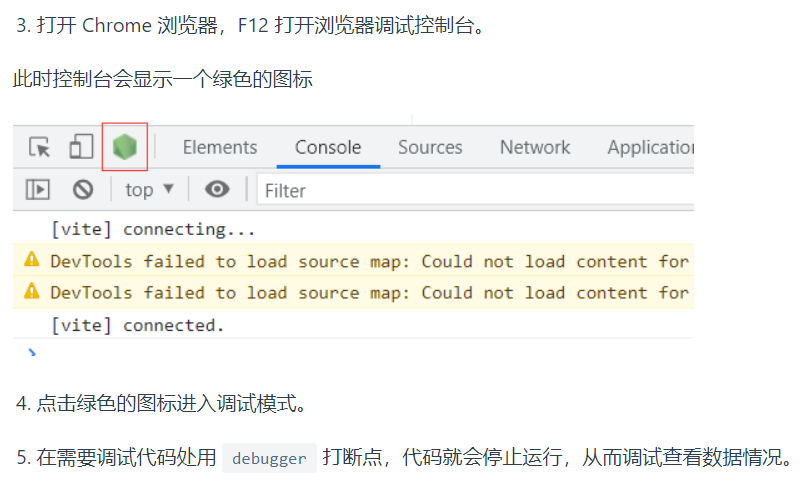
打开 Chrome 浏览器,F12 打开浏览器调试控制台。
# BannerWebpackPlugin
给打包输出文件添加注释。
在loader中手写的banner-loader可在在生产环境中打包后不好查看或者某些清除无用代码给删除了,所以更适合在插件中设置。
开发思路:
- 需要打包输出前添加注释:需要使用 compiler.hooks.emit 钩子, 它是打包输出前触发。
- 如何获取打包输出的资源?compilation.assets(官方新版本不推荐,这里只是演示需要) 可以获取所有即将输出的资源文件。
// plugins/banner-webpack-plugin.js
class BannerWebpackPlugin {
  constructor(options = {}) {
    this.options = options;
  }

  apply(compiler) {
    // 需要处理文件
    const extensions = ["js", "css"];

    // emit是异步串行钩子
    compiler.hooks.emit.tapAsync("BannerWebpackPlugin", (compilation, callback) => {
      // compilation.assets包含所有即将输出的资源
      // 通过过滤只保留需要处理的文件
      const assetPaths = Object.keys(compilation.assets).filter((path) => {
        const splitted = path.split(".");
        return extensions.includes(splitted[splitted.length - 1]);
      });

      assetPaths.forEach((assetPath) => {
        const asset = compilation.assets[assetPath];

        const source = `/*
* Author: ${this.options.author}
*/\n${asset.source()}`;

        // 覆盖资源
        compilation.assets[assetPath] = {
          // 资源内容
          source() {
            return source;
          },
          // 资源大小
          size() {
            return source.length;
          },
        };
      });

      callback();
    });
  }
}

module.exports = BannerWebpackPlugin;
# CleanWebpackPlugin
在 webpack 打包输出前将上次打包内容清空。
开发思路:
- 如何在打包输出前执行?需要使用 compiler.hooks.emit 钩子, 它是打包输出前触发。
- 如何清空上次打包内容?
- 获取打包输出目录:通过 compiler 对象。
- 通过文件操作清空内容:通过 compiler.outputFileSystem 操作文件。
// plugins/clean-webpack-plugin.js
class CleanWebpackPlugin {
  apply(compiler) {
    // 获取操作文件的对象
    const fs = compiler.outputFileSystem;
    // emit是异步串行钩子
    compiler.hooks.emit.tapAsync("CleanWebpackPlugin", (compilation, callback) => {
      // 获取输出文件目录
      const outputPath = compiler.options.output.path;
      // 删除目录所有文件
      const err = this.removeFiles(fs, outputPath);
      // 执行成功err为undefined,执行失败err就是错误原因
      callback(err);
    });
  }

  removeFiles(fs, path) {
    try {
      // 读取当前目录下所有文件
      const files = fs.readdirSync(path);

      // 遍历文件,删除
      files.forEach((file) => {
        // 获取文件完整路径
        const filePath = `${path}/${file}`;
        // 分析文件
        const fileStat = fs.statSync(filePath);
        // 判断是否是文件夹
        if (fileStat.isDirectory()) {
          // 是文件夹需要递归遍历删除下面所有文件
          this.removeFiles(fs, filePath);
        } else {
          // 不是文件夹就是文件,直接删除
          fs.unlinkSync(filePath);
        }
      });

      // 最后删除当前目录
      fs.rmdirSync(path);
    } catch (e) {
      // 将产生的错误返回出去
      return e;
    }
  }
}

module.exports = CleanWebpackPlugin;
# AnalyzeWebpackPlugin
- 作用:分析 webpack 打包资源大小,并输出分析文件。
- 开发思路: compiler.hooks.emit, 它是在打包输出前触发,我们需要分析资源大小同时添加上分析后的 md 文件。
// plugins/analyze-webpack-plugin.js
class AnalyzeWebpackPlugin {
  apply(compiler) {
    // emit是异步串行钩子
    compiler.hooks.emit.tap("AnalyzeWebpackPlugin", (compilation) => {
      // Object.entries将对象变成二维数组。二维数组中第一项值是key,第二项值是value
      const assets = Object.entries(compilation.assets);

      let source = "# 分析打包资源大小 \n| 名称 | 大小 |\n| --- | --- |";

      assets.forEach(([filename, file]) => {
        source += `\n| ${filename} | ${file.size()} |`;
      });

      // 添加资源
      compilation.assets["analyze.md"] = {
        source() {
          return source;
        },
        size() {
          return source.length;
        },
      };
    });
  }
}

module.exports = AnalyzeWebpackPlugin;
# InlineRuntimeWebpackPlugin
- 作用:webpack 打包生成的 runtime 文件太小了,额外发送请求性能不好,所以需要将其内联到 js 中,从而减少请求数量。
- 开发思路:
- 需要借助 html-webpack-plugin 来实现
- 在 html-webpack-plugin 输出 index.html 前将内联 runtime 注入进去
- 删除多余的 runtime 文件
// plugins/inline-chunk-webpack-plugin.js
const HtmlWebpackPlugin = require("safe-require")("html-webpack-plugin");

class InlineChunkWebpackPlugin {
  constructor(tests) {
    this.tests = tests;
  }

  apply(compiler) {
    compiler.hooks.compilation.tap("InlineChunkWebpackPlugin", (compilation) => {
      const hooks = HtmlWebpackPlugin.getHooks(compilation);

      hooks.alterAssetTagGroups.tap("InlineChunkWebpackPlugin", (assets) => {
        assets.headTags = this.getInlineTag(assets.headTags, compilation.assets);
        assets.bodyTags = this.getInlineTag(assets.bodyTags, compilation.assets);
      });

      hooks.afterEmit.tap("InlineChunkHtmlPlugin", () => {
        Object.keys(compilation.assets).forEach((assetName) => {
          if (this.tests.some((test) => assetName.match(test))) {
            delete compilation.assets[assetName];
          }
        });
      });
    });
  }

  getInlineTag(tags, assets) {
    return tags.map((tag) => {
      if (tag.tagName !== "script") return tag;

      const scriptName = tag.attributes.src;

      if (!this.tests.some((test) => scriptName.match(test))) return tag;

      return { tagName: "script", innerHTML: assets[scriptName].source(), closeTag: true };
    });
  }
}

module.exports = InlineChunkWebpackPlugin;
← loader Entry&&Output →