# flex
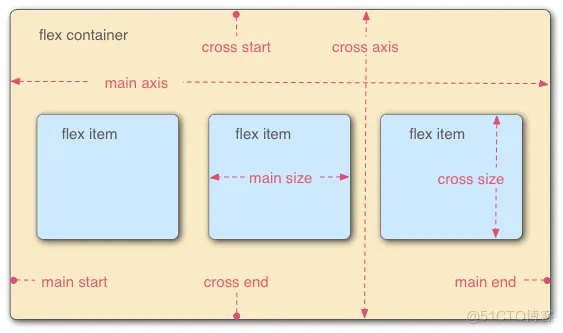
容器默认存在两根轴:水平的主轴(main axis)和垂直的交叉轴(cross axis)。采用 Flex 布局的元素,称为 Flex 容器(flex container),简称"容器"。它的所有子元素自动成为容器成员,称为 Flex 项目(flex item),简称"项目"。
Flex 是 Flexible Box 的缩写,意为"弹性布局",用来为盒状模型提供最大的灵活性。
.box{
  display: -webkit-flex; /* Safari */
  display: flex;
}
注意,设为 Flex 布局以后,子元素的float、clear和vertical-align属性将失效
# flex-direction
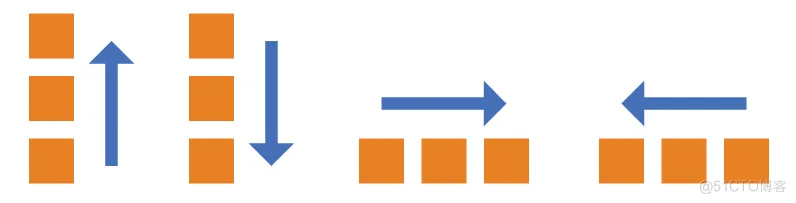
flex-direction属性决定主轴的方向(即项目的排列方向)。
.box {
  flex-direction: row | row-reverse | column | column-reverse;
}
- row(默认值):主轴为水平方向,起点在左端。
- row-reverse:主轴水平,起点在右端。
- column:主轴垂直方向,起点在上沿。
- column-reverse:主轴为垂直方向,起点在下沿。
# flex-wrap
默认情况下,项目都排在一条线(又称"轴线")上。flex-wrap属性定义,如果一条轴线排不下,如何换行。
.box{
  flex-wrap: nowrap | wrap | wrap-reverse;
}
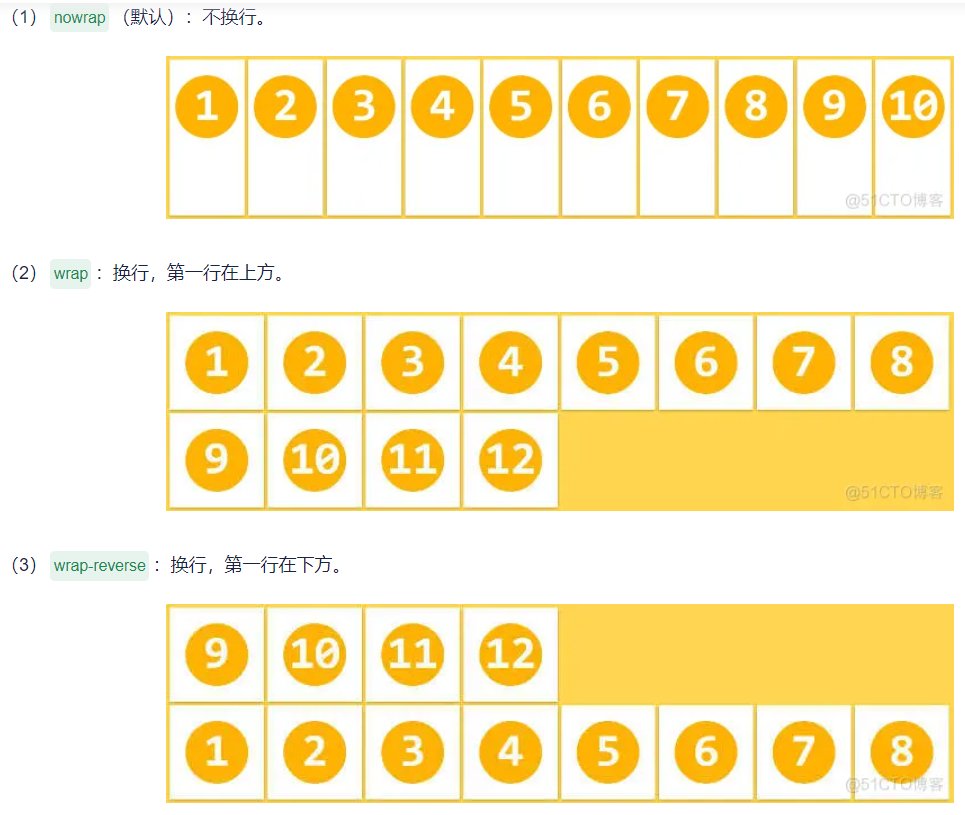
- nowrap(默认):不换行。
- wrap:换行,第一行在上方。
- wrap-reverse:换行,第一行在下方。
# flex-flow
flex-flow属性是flex-direction属性和flex-wrap属性的简写形式,默认值为row nowrap。
.box {
  flex-flow: <flex-direction> || <flex-wrap>;
}
# justify-content
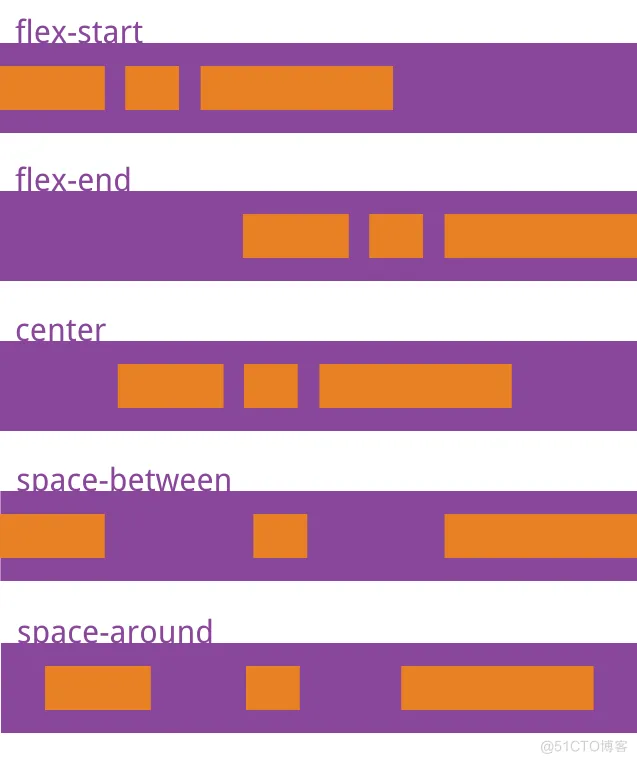
justify-content属性定义了项目在主轴上的对齐方式。
.box {
 justify-content: flex-start | flex-end | center | space-between | space-around;
}
- flex-start(默认值):左对齐
- flex-end:右对齐
- center: 居中
- space-between:两端对齐,项目之间的间隔都相等,适用于以前的左右内容居于两端使用float进行布局。
- space-around:每个项目两侧的间隔相等。所以,项目之间的间隔比项目与边框的间隔大一倍。
# align-items
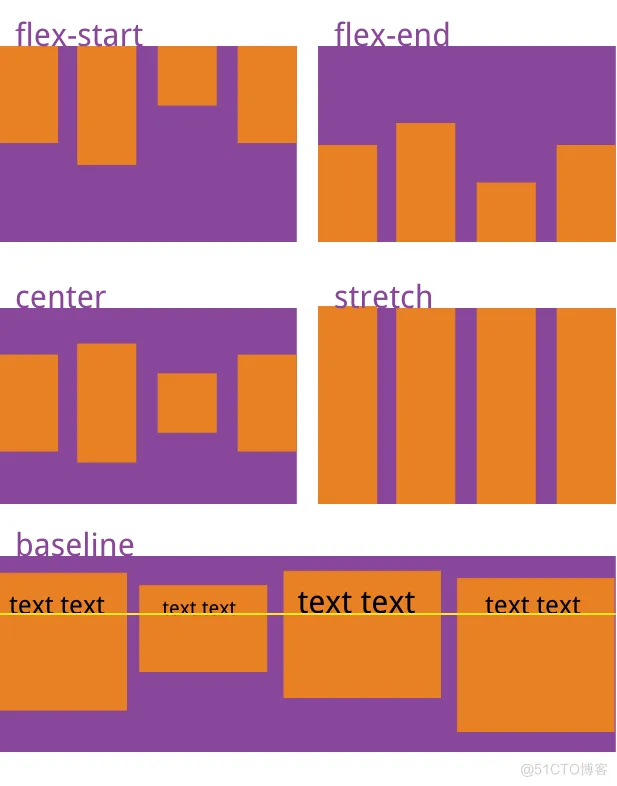
align-items属性定义项目在交叉轴上如何对齐。
.box {
  align-items: flex-start | flex-end | center | baseline | stretch;
}
- flex-start:交叉轴的起点对齐。
- flex-end:交叉轴的终点对齐。
- center:交叉轴的中点对齐。
- baseline: 项目的第一行文字的基线对齐。
- stretch(默认值):如果项目未设置高度或设为auto,将占满整个容器的高度。
<!DOCTYPE html>
<html>
	<head>
		<meta charset="utf-8" />
		<meta name="viewport" content="width=device-width, initial-scale=1">
		<title></title>
		<style>
			*{
				margin:0;
				padding:0
			}
			#k1,#k2,#k3,#k4{
				width:500px;
				height:100px;
				border:1px solid #000000;
				display: flex;
			}
			#k1{
				align-items:center;
				justify-content: center
			}
			#k2{
				align-items:center;
				justify-content:flex-start
			}
			#k3{
				align-items:center;
				justify-content:space-around
			}
			#k4{
				align-items:flex-start ;
				justify-content:space-around
			}
			#k1 div,#k2 div,#k3 div,#k4 div{
				width:60px;
				line-height:60px;
				height: 60px;
				text-align:center;
				border:1px solid red

			}
		</style>
	</head>
	<body>
		<div id="k1">
			<div >1111</div>
			<div>2222</div>
			<div>3333</div>
		</div>
		<div id="k2">
			<div >1111</div>
			<div>2222</div>
			<div>3333</div>
		</div>
		<div id="k3">
			<div >1111</div>
			<div>2222</div>
			<div>3333</div>
		</div>
		<div id="k4">
			<div >1111</div>
			<div>2222</div>
			<div>3333</div>
		</div>
	</body>
</html>
# align-content
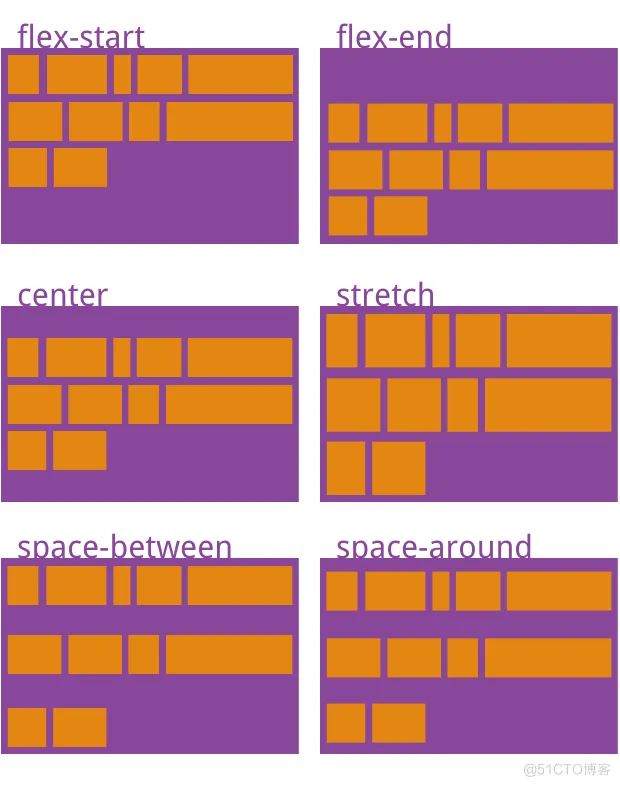
align-content属性定义了多根轴线的对齐方式。如果项目只有一根轴线,该属性不起作用。
在换行的时候,如果界面选择了换行,元素默认轴线占满整个交叉轴,导致上下两行出现间隙,需要根据情况进行调整。
.box {
  align-content: flex-start | flex-end | center | space-between | space-around | stretch;
}
- flex-start:与交叉轴的起点对齐。
- flex-end:与交叉轴的终点对齐。
- center:与交叉轴的中点对齐。
- space-between:与交叉轴两端对齐,轴线之间的间隔平均分布。
- space-around:每根轴线两侧的间隔都相等。所以,轴线之间的间隔比轴线与边框的间隔大一倍。
- stretch(默认值):轴线占满整个交叉轴。
# 项目属性
# order
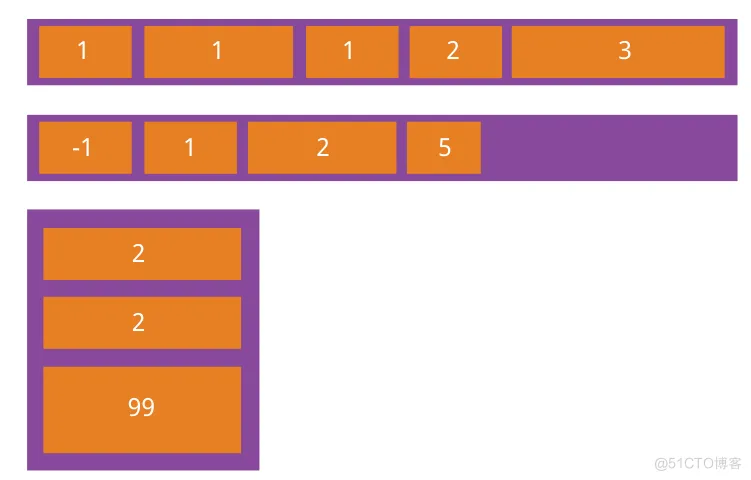
order属性定义项目的排列顺序。数值越小,排列越靠前,默认为0。
.item {
  order: <integer>;
}
<!DOCTYPE html>
<html>
<head>
<meta charset="utf-8">
<title>xxxx</title>
<style>
#main {
    width: 400px;
    height: 150px;
    border: 1px solid #c3c3c3;
    display: -webkit-flex; /* Safari */
    display: flex;
}

#main div {
    width: 70px;
    height: 70px;
}

/* Safari 6.1+ */
div#myRedDIV   {-webkit-order: 2;}
div#myBlueDIV  {-webkit-order: 4;}
div#myGreenDIV {-webkit-order: 3;}
div#myPinkDIV  {-webkit-order: 1;}

/* Standard syntax */
div#myRedDIV   {order: 2;}
div#myBlueDIV  {order: 4;}
div#myGreenDIV {order: 3;}
div#myPinkDIV  {order: 1;}
</style>
</head>
<body>

<div id="main">
  <div style="background-color:coral;" id="myRedDIV"></div>
  <div style="background-color:lightblue;" id="myBlueDIV"></div>
  <div style="background-color:lightgreen;" id="myGreenDIV"></div>
  <div style="background-color:pink;" id="myPinkDIV"></div>
</div>

<p><b>注意:</b> Internet Explorer 10 及更早版本浏览器不支持 order 属性。</p>
<p><b>注意:</b> Safari 6.1 及更新版本通过 -webkit-order 属性支持该属性。</p>

</body>
</html>
# flex-grow
flex-grow属性定义项目的放大比例,默认为0,即如果存在剩余空间,也不放大。
.item {
  flex-grow: <number>; /* default 0 */
}
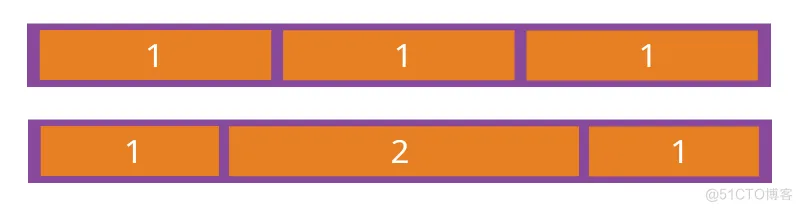
如果所有项目的flex-grow属性都为1,则它们将等分剩余空间(如果有的话)。如果一个项目的flex-grow属性为2,其他项目都为1,则前者占据的剩余空间将比其他项多一倍。
# flex-shrink
flex-shrink属性定义了项目的缩小比例,默认为1,即如果空间不足,该项目将缩小。
.item {
  flex-shrink: <number>; /* default 1 */
}
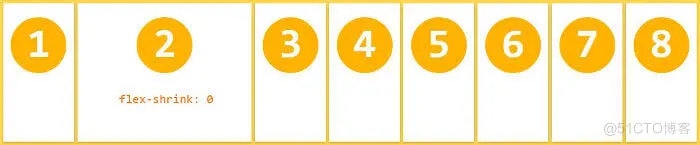
如果所有项目的flex-shrink属性都为1,当空间不足时,都将等比例缩小。如果一个项目的flex-shrink属性为0,其他项目都为1,则空间不足时,前者不缩小。
负值对该属性无效。
# flex-basis
flex-basis属性定义了在分配多余空间之前,项目占据的主轴空间(main size)。浏览器根据这个属性,计算主轴是否有多余空间。它的默认值为auto,即项目的本来大小。
.item {
  flex-basis: <length> | auto; /* default auto */
}
它可以设为跟width或height属性一样的值(比如350px),则项目将占据固定空间。
# flex
flex属性是flex-grow, flex-shrink 和 flex-basis的简写,默认值为0 1 auto。后两个属性可选。
.item {
  flex: none | [ <'flex-grow'> <'flex-shrink'>? || <'flex-basis'> ]
}
建议优先使用这个属性,而不是单独写三个分离的属性,因为浏览器会推算相关值。
# align-self
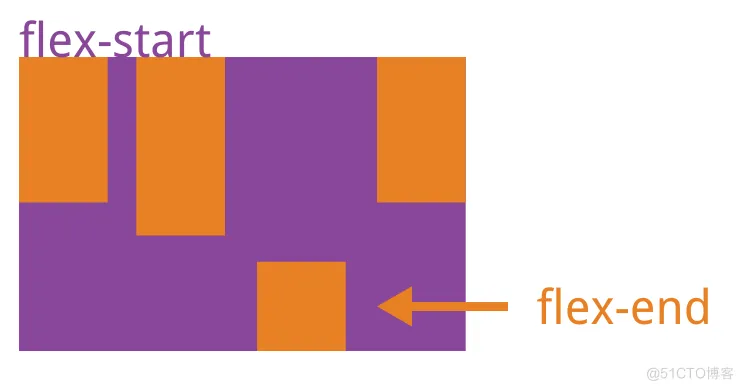
align-self属性允许单个项目有与其他项目不一样的对齐方式,可覆盖align-items属性。默认值为auto,表示继承父元素的align-items属性,如果没有父元素,则等同于stretch。
.item {
  align-self: auto | flex-start | flex-end | center | baseline | stretch;
}
# grid
# 容器和项目
采用网格布局的区域,称为"容器"(container)。容器内部采用网格定位的子元素,称为"项目"(item)。
<div>
  <div><p>1</p></div>
  <div><p>2</p></div>
  <div><p>3</p></div>
</div>
上面代码中,最外层的<div>元素就是容器,内层的三个<div>元素就是项目。
注意:项目只能是容器的顶层子元素,不包含项目的子元素,比如上面代码的
<p>元素就不是项目。Grid 布局只对项目生效。
# grid-template-columns grid-template-rows
grid-template-columns属性定义每一列的列宽,grid-template-rows属性定义每一行的行高。
# repeat()
有时候,重复写同样的值非常麻烦,尤其网格很多时。这时,可以使用repeat()函数,简化重复的值。上代码用repeat()改写如下。
.container {
  display: grid;
  grid-template-columns: 33.33% 33.33% 33.33%;
  grid-template-rows: 33.33% 33.33% 33.33%;
}
/*对比*/
.container {
  display: grid;
  grid-template-columns: repeat(3, 33.33%);
  grid-template-rows: repeat(3, 33.33%);
}
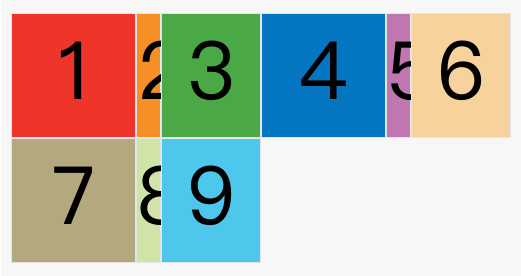
grid-template-columns: repeat(2, 100px 20px 80px);
/*定义了6列,第一列和第四列的宽度为100px,第二列和第五列为20px,第三列和第六列为80px*/
# fr 关键字
为方便表示比例关系,网格布局提供了fr关键字(fraction 的缩写,意为"片段")。如果两列的宽度分别为1fr和2fr,就表示后者是前者的两倍。
# grid-gap
grid-row-gap属性设置行与行的间隔(行间距),grid-column-gap属性设置列与列的间隔(列间距)。
.container {
  grid-row-gap: 20px;
  grid-column-gap: 20px;
}
grid-gap属性是grid-column-gap和grid-row-gap的合并简写形式
.container {
  grid-gap: 20px 20px;
}
/*grid-gap: <grid-row-gap> <grid-column-gap>;*/
如果grid-gap省略了第二个值,浏览器认为第二个值等于第一个值。根据最新标准,上面三个属性名的grid-前缀已经删除,grid-column-gap和grid-row-gap写成column-gap和row-gap,grid-gap写成gap。
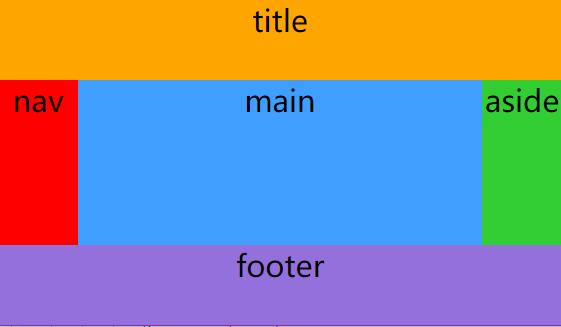
# grid-template-areas
是CSS 属性是网格区域 grid areas 在CSS中的特定命名。
# grid-auto-flow
相当于flex的flex-direction,默认row可以修改成column.
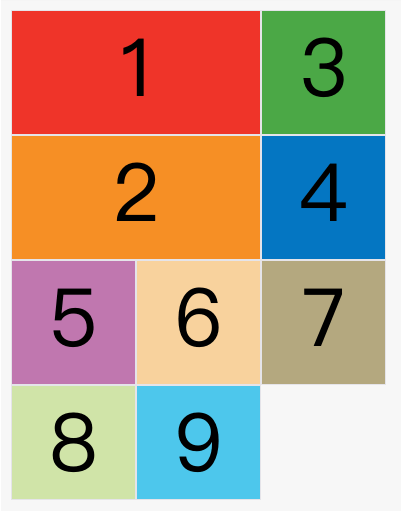
grid-auto-flow属性除了设置成row和column,还可以设成row dense和column dense。这两个值主要用于,某些项目指定位置以后,剩下的项目怎么自动放置。
让1号项目和2号项目各占据两个单元格,然后在默认的grid-auto-flow: row情况下,会产生下面这样的布局。
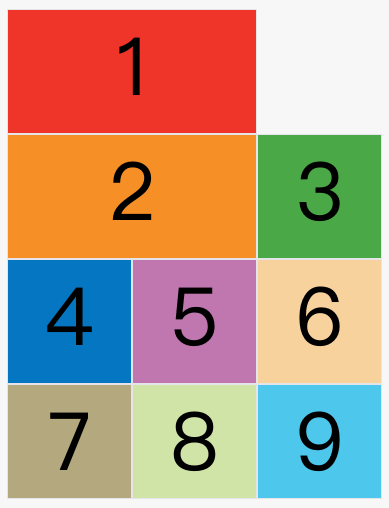 现在修改设置,设为row dense,表示"先行后列",并且尽可能紧密填满,尽量不出现空格。
# autofill
如果希望每一行(或每一列)容纳尽可能多的单元格,这时可以使用auto-fill关键字表示自动填充。
.container {
  display: grid;
  grid-template-columns: repeat(auto-fill, 100px);
}
# minmax()
minmax()函数产生一个长度范围,表示长度就在这个范围之中。它接受两个参数,分别为最小值和最大值。
grid-template-columns: 1fr 1fr minmax(100px, 1fr);
/*minmax(100px, 1fr)表示列宽不小于100px,不大于1fr*/
# auto 关键字
auto关键字表示由浏览器自己决定长度
grid-template-columns: 100px auto 100px;
# justify-items 属性,align-items 属性,place-items 属性
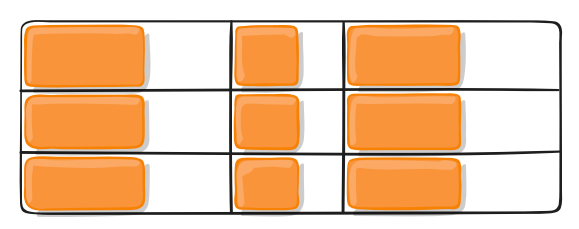
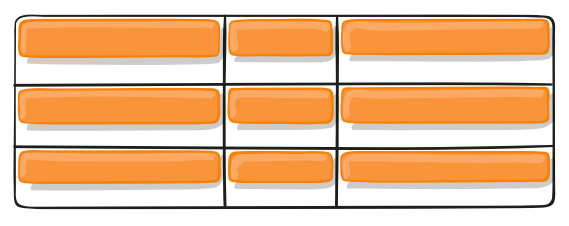
justify-items属性设置单元格内容的水平位置(左中右),align-items属性设置单元格内容的垂直位置(上中下)。
.container {
  justify-items: start | end | center | stretch;
  align-items: start | end | center | stretch;
}
.container {
  justify-items: start;
}
.container {
  align-items: start;
}
place-items属性是align-items属性和justify-items属性的合并简写形式
place-items: <align-items> <justify-items>;
# justify-content 属性,align-content 属性,place-content 属性
justify-content属性是整个内容区域在容器里面的水平位置(左中右),align-content属性是整个内容区域的垂直位置(上中下)。
.container {
  justify-content: start | end | center | stretch | space-around | space-between | space-evenly;
  align-content: start | end | center | stretch | space-around | space-between | space-evenly;
}
start - 对齐容器的起始边框。
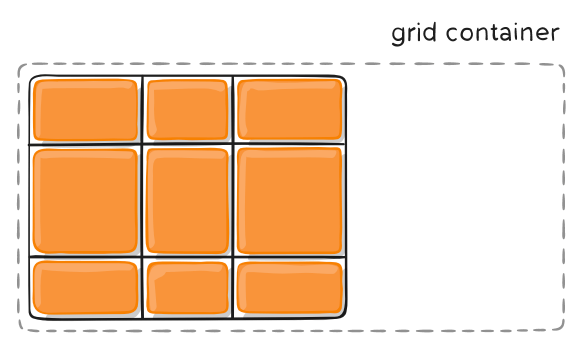 space-evenly - 项目与项目的间隔相等,项目与容器边框之间也是同样长度的间隔。
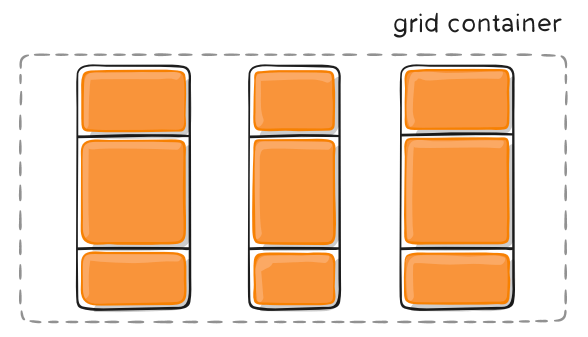
place-content属性是align-content属性和justify-content属性的合并简写形式。
place-content: <align-content> <justify-content>
<!DOCTYPE html>
<html>
	<head>
		<meta charset="utf-8">
		<title></title>
		<style>
			*{margin:0;padding:0}
			.grid {
				display: grid;
				width: 100vw;
				height: 100vh;
				grid-template-columns: 80px 1fr 1fr 1fr 80px;
				grid-template-rows: 80px 1fr 1fr 80px;
				grid-template-areas: 'title title title title title'
								 'nav main main main aside'
								'nav main main main aside'
								'footer footer footer footer footer';
				font-size: 30px;
				text-align: center;
			}
			.title {
				grid-area: title;
				background:orange
			}
			.nav {
				grid-area: nav;
				background:red
			}
			.main {
				grid-area: main;
				background:#409EFF
			}
			.aside {
				grid-area: aside;
				background:limegreen
			}
			.footer {
				grid-area: footer;
				background:mediumpurple
			}
		</style>
	</head>
	<body>
		<section class="grid">
			<div class="title">title</div>
			<div class="nav">nav</div>
			<div class="main">main</div>
			<div class="aside">aside</div>
			<div class="footer">footer</div>
		</section>
	</body>
</html>
← 修改css样式方法 媒体查询@media →